ट्यूटोरियल्स • Email
थंडरबर्ड में स्वचालित ईमेल खाता सेटअप
थंडरबर्ड में एक ईमेल खाता स्वचालित रूप से कॉन्फ़िगर करने के लिए चरण-दर-चरण जानें, ताकि आप अपनी इलेक्ट्रॉनिक मेल को प्रभावी ढंग से प्रबंधित कर सकें।
1
दृश्य 2031अद्यतनित 2 aniप्रकाशित किया गया 06/02/2018द्वारा Florin P.
परिचय
- इस ट्यूटोरियल में हम आपको दिखाएंगे कि कैसे अपने ईमेल खाते को Thunderbird ईमेल एप्लिकेशन में स्वचालित रूप से सेट करें।
आवश्यकताएँ
- Thunderbird अनुप्रयोग और एक कार्यात्मक ईमेल पता।
कदम
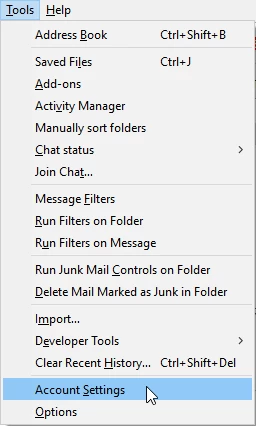
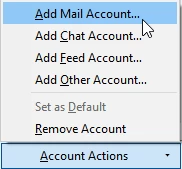
- हम Thunderbird एप्लिकेशन खोलते हैं, Tools पर क्लिक करते हैं, फिर Account Settings पर, और नीचे Account actions पर क्लिक करके Add Mail Account पर क्लिक करते हैं।
- यहां हम ईमेल के लिए खाता नाम पूरा करेंगे, जैसे कि ऑफिस (जो नाम भेजने वाले को दिखाई देगा), पूरा ईमेल पता उदाहरण के लिए: office@hostico.com और इसका पासवर्ड।
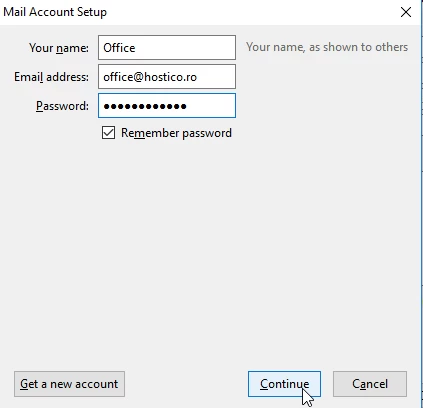
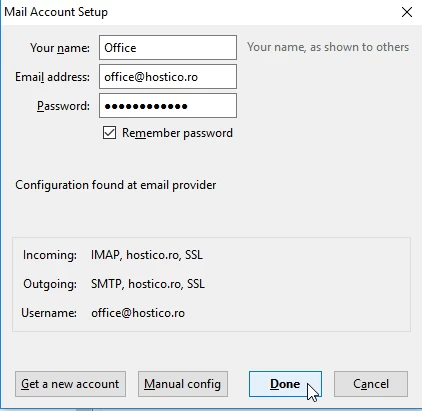
- जारी रखें पर क्लिक करें और फिर समाप्त पर क्लिक करें।