cPanel में MySQL Database Wizard का उपयोग करके एक डेटाबेस बनाना
इस लेख में, हम MySQL डाटाबेस विज़ार्ड एप्लिकेशन का उपयोग करके cPanel में डेटाबेस बनाने के चरणों को स्पष्ट करते हैं।
परिचय
इस ट्यूटोरियल में, हम आपको cPanel डैशबोर्ड में MySQL डेटाबेस विज़ार्ड टूल का उपयोग करके MySQL डेटाबेस बनाने के लिए आवश्यक चरणों के माध्यम से मार्गदर्शन करेंगे। यह सुव्यवस्थित प्रक्रिया उन उपयोगकर्ताओं के लिए आदर्श है जो तेजी से डेटाबेस सेट अप करना चाहते हैं और उन्हें अपने वेब एप्लिकेशन के साथ जोड़ना चाहते हैं।
आवश्यकताएँ
इस गाइड का पालन करने के लिए, आपको आवश्यकता होगी:
- होस्टिंग खाता लॉगिन विवरण (उपयोगकर्ता नाम और पासवर्ड)।
- Hostico द्वारा प्रदान किए गए cPanel तक पहुँच।
कदम
1. cPanel तक पहुँचना
- अपने cPanel खाते में Hostico द्वारा प्रदान किए गए क्रेडेंशियल्स का उपयोग करके लॉग इन करें।
- पर जाओ Databases अनुभाग और क्लिक करें "MySQL Database Wizard" विकल्प पर।

2. डेटाबेस बनाना
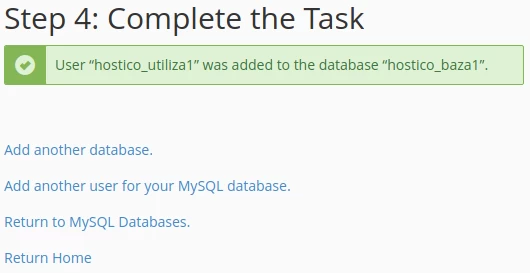
पहले चरण में, डेटाबेस नाम के लिए फ़ील्ड भरें। नाम अधिकतम 54 पात्रों का हो सकता है और इसमें स्वचालित रूप से cPanel उपयोगकर्ता के आधार पर एक उपसर्ग शामिल होगा।
उदाहरण: prefix_numebaza
3. डेटाबेस के लिए एक उपयोगकर्ता बनाना
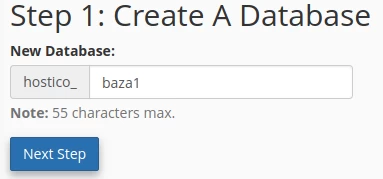
डाटाबेस उपयोगकर्ता के लिए एक नाम दर्ज करें (अधिकतम 7 वर्ण) और एक सुरक्षित पासवर्ड सेट करें। वैकल्पिक रूप से, आप "पासवर्ड जनरेटर" बटन का उपयोग करके स्वचालित रूप से एक मजबूत पासवर्ड उत्पन्न कर सकते हैं। सुनिश्चित करें कि आप पासवर्ड को एक सुरक्षित स्थान पर सहेजें, क्योंकि यह एप्लिकेशन के डाटाबेस से कनेक्शन के लिए आवश्यक होगा।
उदाहरण: prefix_username
ये तीन पैरामीटर (डेटाबेस नाम, उपयोगकर्ता, और पासवर्ड) वेब एप्लिकेशन और डेटाबेस के बीच कनेक्शन कॉन्फ़िगर करने के लिए आवश्यक हैं।
4. उपयोगकर्ता असाइनमेंट को डेटाबेस
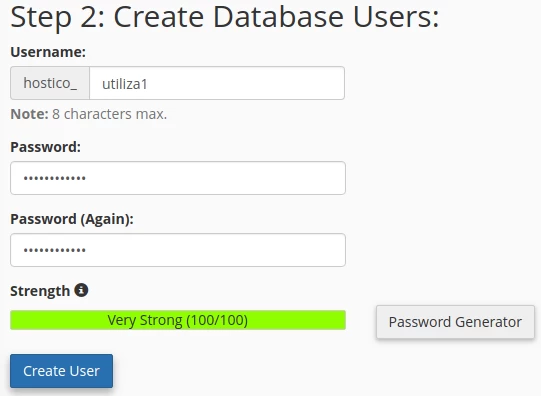
इस चरण में, उपयोगकर्ता और पहले से बनाए गए डेटाबेस का चयन करें, फिर "ALL PRIVILEGES" विकल्प का उपयोग करके सभी आवश्यक अनुमतियाँ दें। कॉन्फ़िगरेशन के बाद, "Next Step" पर क्लिक करें।
5. प्रक्रिया को पूरा करना
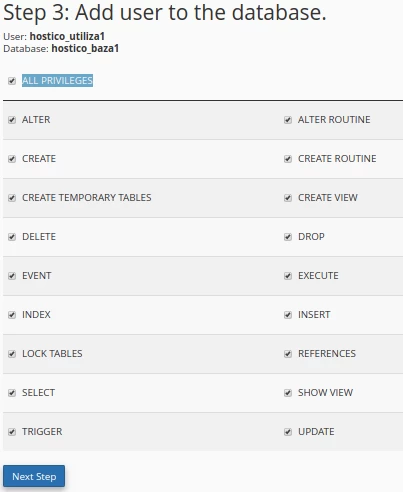
बधाई हो! आपने सफलतापूर्वक एक डेटाबेस, एक संबंधित उपयोगकर्ता बनाया है, और उन्हें डेटा प्रबंधन के लिए आवश्यक अनुमति के साथ जोड़ा है। पूरा करने के बाद, आपके पास निम्नलिखित विकल्प उपलब्ध हैं:
- एक और डेटाबेस जोड़ें: एक और डेटाबेस बनाने के लिए, वही कदम उठाएं।
- अपने MySQL डेटाबेस के लिए एक और उपयोगकर्ता जोड़ें: मौजूदा डेटाबेस में एक अतिरिक्त उपयोगकर्ता जोड़ने के लिए।
- मायएसक्यूएल डेटाबेस पर वापस जाएं: पहले से बनाए गए डेटाबेस की सूची पर वापस जाने के लिए।
- मुख्य पृष्ठ पर लौटें: cPanel डैशबोर्ड के मुख्य पृष्ठ पर लौटने के लिए।