ट्यूटोरियल्स • DNS
WHM में DNS ज़ोन जोड़ने के लिए DNS ज़ोन जोड़ें फ़ंक्शन का उपयोग करना
इस लेख में हम WHM में DNS ज़ोन जोड़ने के लिए आवश्यक कदमों को प्रस्तुत करेंगे।
दृश्य 2468अद्यतनित 2 aniप्रकाशित किया गया 24/09/2018द्वारा Sebastian S.
परिचय
- DNS (डोमेन नाम सेवा) मानव-पठनीय डोमेन नामों (जैसे: example.com) को कंप्यूटर-पठनीय आईपी पतों (जैसे: 192.0.32.10) में परिवर्तित करता है। DNS "DNS क्षेत्रों" पर निर्भर करता है जो सर्वर पर मौजूद होते हैं ताकि डोमेन नामों को आईपी पतों में परिवर्तित किया जा सके।
- WHM DNS क्षेत्र जोड़ने की क्षमता प्रदान करता है जिसे सर्वर पर स्थापित DNS सेवा द्वारा प्रबंधित किया जाएगा। यह कार्यक्षमता DNS कार्यों द्वारा प्रदान की जाती है, विशेष रूप से DNS क्षेत्र जोड़ें। यह DNS क्षेत्र एक टेम्पलेट के आधार पर जोड़ा जाएगा, जिसे WHM इंटरफ़ेस से भी संपादित किया जा सकता है, विशेष रूप से WHM >> होम >> DNS कार्य >> ज़ोन टेम्पलेट संपादित करें।
- जब नए cPanel खातों या एडॉन डोमेन जोड़े जाते हैं, DNS क्षेत्र अपने आप जोड़े जाते हैं।
आवश्यकताएँ
- WHM लॉगिन विवरण। ये थोक विक्रेता खाते या cPanel/WHM के साथ VPS के प्रबंधन विवरणों के साथ ईमेल में पाए जा सकते हैं।
चरण
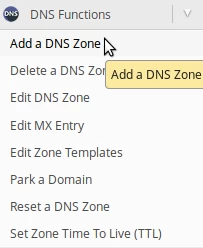
- WHM पैनल में लॉगिन करने के बाद, हम पृष्ठ के बाईं ओर DNS कार्य अनुभाग पर जाएंगे और DNS जोन जोड़ने पर क्लिक करेंगे। वैकल्पिक रूप से, हम शीर्ष पर खोज क्षेत्र का उपयोग करके इस मेनू की खोज कर सकते हैं।
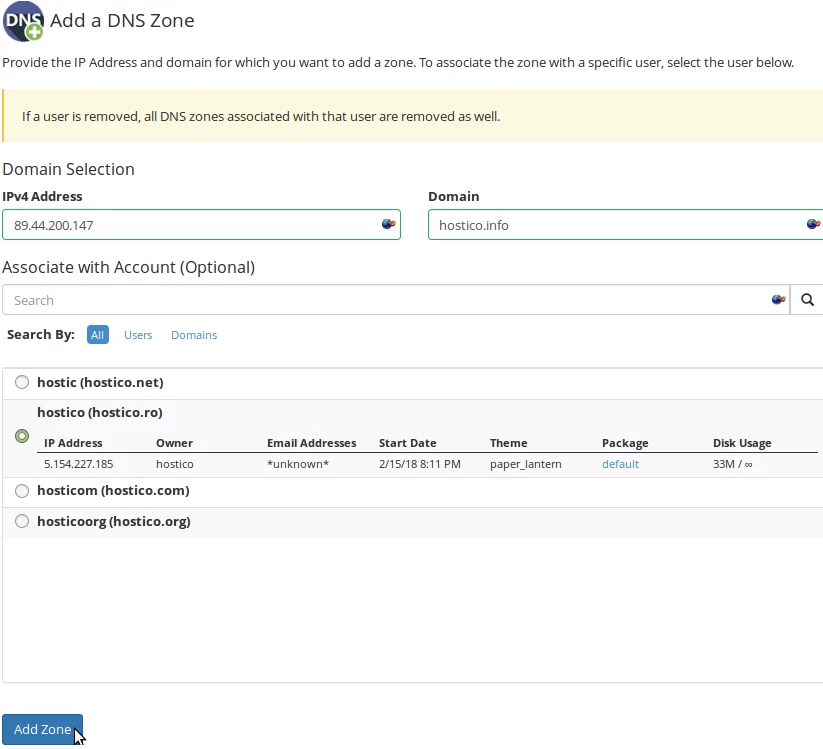
- अगली पृष्ठ पर हमारे पास निम्नलिखित फ़ील्ड होंगे:
-IPv4 पता - एक IP पता जिस पर DNS रिकॉर्ड इंगित करना चाहिए
-डोमेन - DNS क्षेत्र का मुख्य डोमेन।
-खाते के साथ एसोसिएट करें (वैकल्पिक) - यहां हम सूची से एक cPanel उपयोगकर्ता का चयन कर सकेंगे जिसके पास इस DNS क्षेत्र पर संपादित करने के अधिकार होंगे। - एक बार जब फ़ील्ड भर दिए जाएंगे, हम ज़ोन जोड़ें पर क्लिक करेंगे।
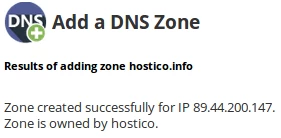
- अगर सब कुछ सफल रहा, तो हमें एक पुष्टि संदेश मिलेगा।
- मुख्य डोमेन उस अतिरिक्त DNS क्षेत्र का उपयोग करेगा यदि इसमें नाम सर्वर हैं जो उस सर्वर की ओर इशारा करते हैं जहाँ परिवर्तन किए गए थे।