ट्यूटोरियल्स • Webuzo
Webuzo पैनल में एक ईमेल बॉक्स जोड़ना
Webuzo पैनल होस्ट किए गए डोमेन के साथ जुड़े असीमित संख्या में ईमेल खातों के निर्माण की अनुमति देता है। यह ट्यूटोरियल एक ईमेल खाता जोड़ने के लिए आवश्यक चरणों को समझाएगा।
दृश्य 1276अद्यतनित 2 aniप्रकाशित किया गया 21/06/2017द्वारा Sebastian S.
परिचय
Webuzo पैनल होस्ट किए गए डोमेन से संबंधित असीमित संख्या में ईमेल इनबॉक्स बनाने की अनुमति देता है। इस ट्यूटोरियल में एक ईमेल इनबॉक्स जोड़ने के लिए आवश्यक चरणों को समझाया जाएगा।
आवश्यकताएं
- ईमेल मेलबॉक्स जोड़ने के लिए हमें Webuzo प्रशासन विवरण (यूजरनेम और पासवर्ड) की आवश्यकता होगी। यह जानकारी पैनल के प्रशासन विवरण के साथ ईमेल में पाई जा सकती है।
चरण
- लॉग इन करने के बाद, हम ईमेल अनुभाग में जाएंगे और "ईमेल खाता" पर क्लिक करेंगे:

- इस विंडो में जो फ़ील्ड दिखाई देंगे, उन्हें निम्नलिखित के रूप में भरा जाएगा:
ईमेल: पहली फ़ील्ड मेलबॉक्स नाम है, @, दूसरी फ़ील्ड इच्छित डोमेन का चयन है।
पासवर्ड: वह पासवर्ड जिसे आप मेलबॉक्स के लिए सेट करना चाहते हैं।
पासवर्ड (फिर से): पासवर्ड की पुष्टि।
खाता बनाएं: हम खाता बनाएं, पर क्लिक करेंगे, एक बटन जो ईमेल मेलबॉक्स के निर्माण को पूरा करता है।
* "ईमेल खाता ...." सेक्शन के नीचे, हमें इस डोमेन पर मौजूद मेलबॉक्स की एक सूची मिलेगी। नया जोड़ा गया मेलबॉक्स भी यहाँ दिखाई देगा।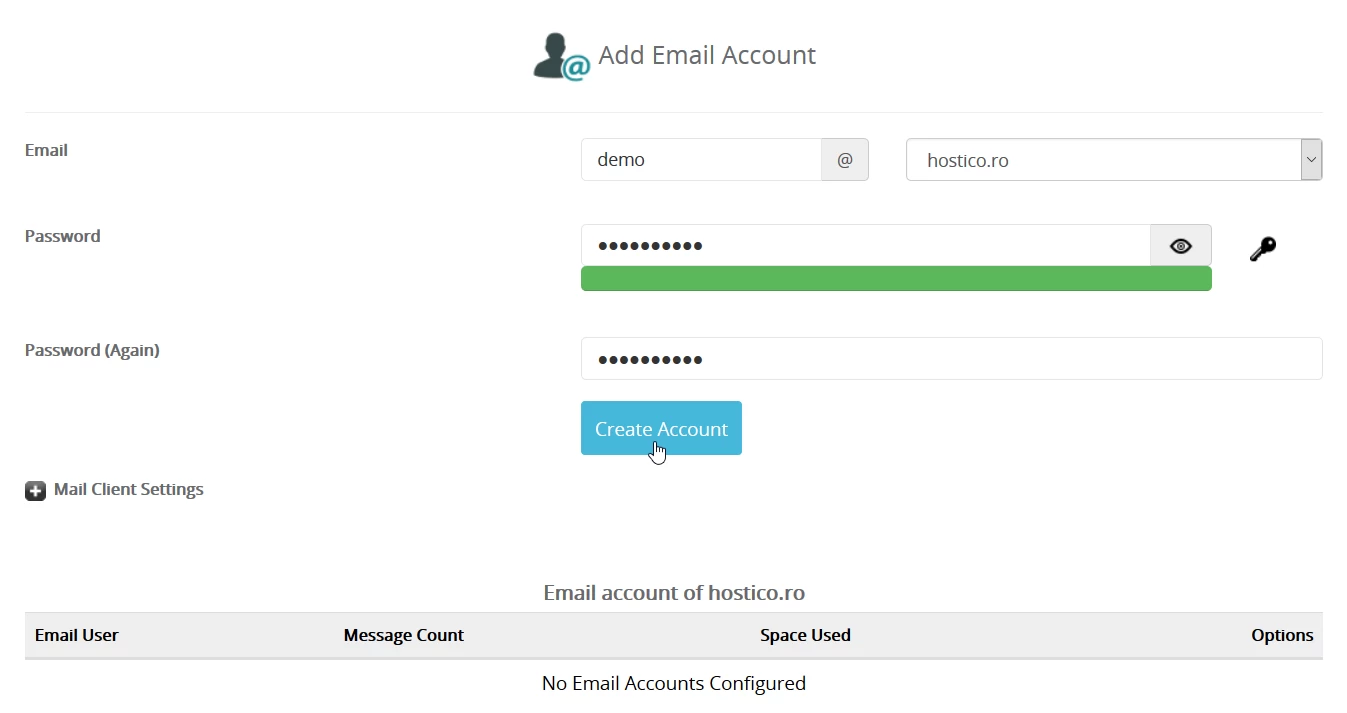
- यदि सब कुछ ठीक है, तो हमें एक सफलता संदेश मिलेगा, और पृष्ठ के नीचे "ईमेल खाता ...." पर हम नए बनाए गए मेलबॉक्स को देख सकेंगे।
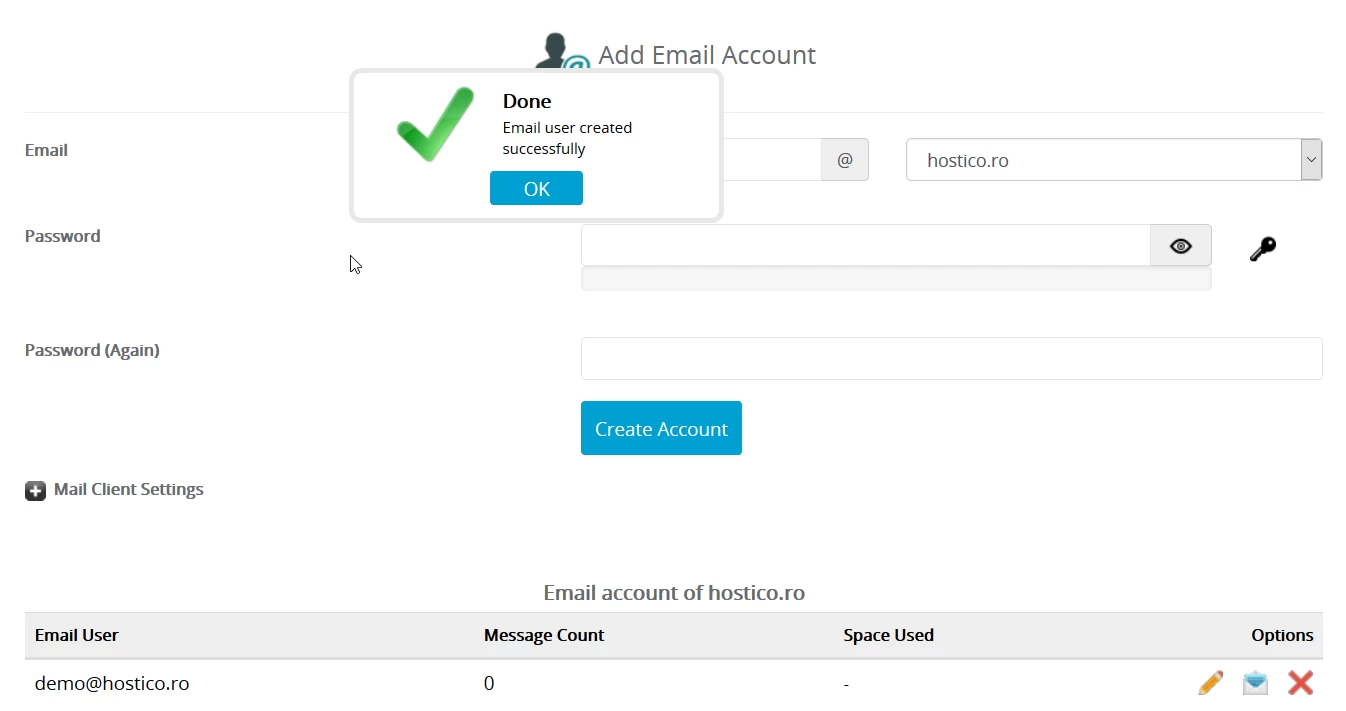
- ईमेल क्लाइंट के लिए सेटिंग्स को बाईं ओर + प्रतीक पर क्लिक करके देखा जा सकता है मेल क्लाइंट सेटिंग्स, खाता बनाएं बटन के नीचे.
नोट: एक बार जब मेलबॉक्स बनाया जाता है, तो इसे या तो पैनल से सीधे Webmail के माध्यम से उपयोग किया जा सकता है, या एक ईमेल क्लाइंट Thunderbird, Outlook, आदि में मेलबॉक्स कॉन्फ़िगर करके।