ट्यूटोरियल्स • Email
थंडरबर्ड में ईमेल खाते की मैनुअल सेटिंग
Thunderbird में IMAP या POP3 सेटिंग्स का उपयोग करके अपने ई-मेल खाते को मैन्युअल रूप से कैसे कॉन्फ़िगर करें, यह सीखें। तेज़ कॉन्फ़िगरेशन के लिए सरल कदमों का पालन करें!
2
दृश्य 2604अद्यतनित 1 anप्रकाशित किया गया 15/02/2018द्वारा Florin P.
परिचय
- इस ट्यूटोरियल में, हम आपको दिखाएंगे कि अपने ईमेल खाते को थंडरबर्ड में मैन्युअल रूप से कैसे कॉन्फ़िगर करें।
आवश्यकताएँ
- ईमेल पता और उसका पासवर्ड।
- ईमेल क्लाइंट थंडरबर्ड स्थापित किया गया।
- ईमेल सर्वर सेटिंग्स (IMAP, POP3, और SMTP)।
चरण
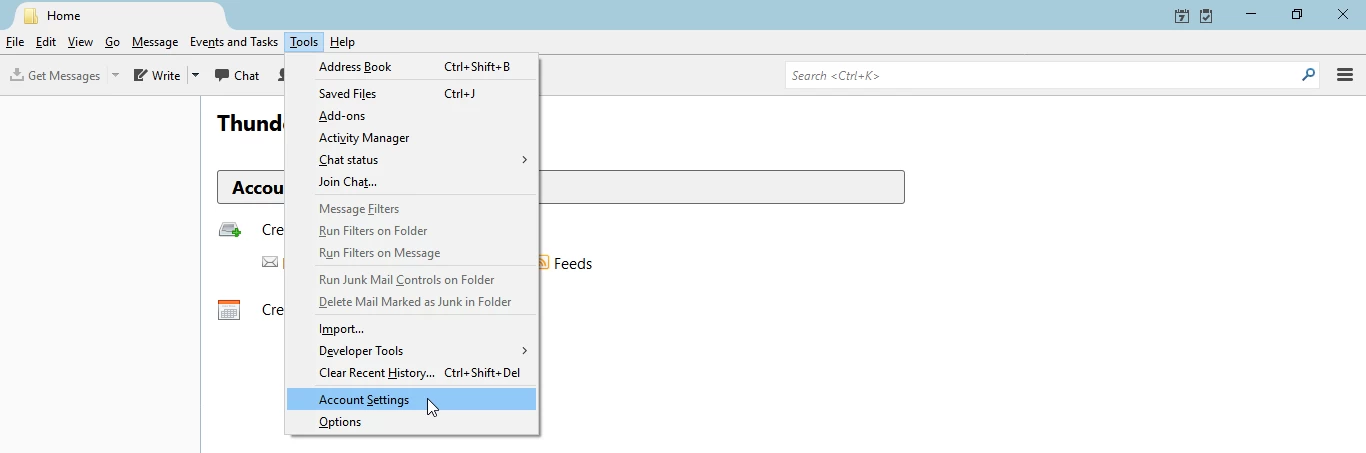
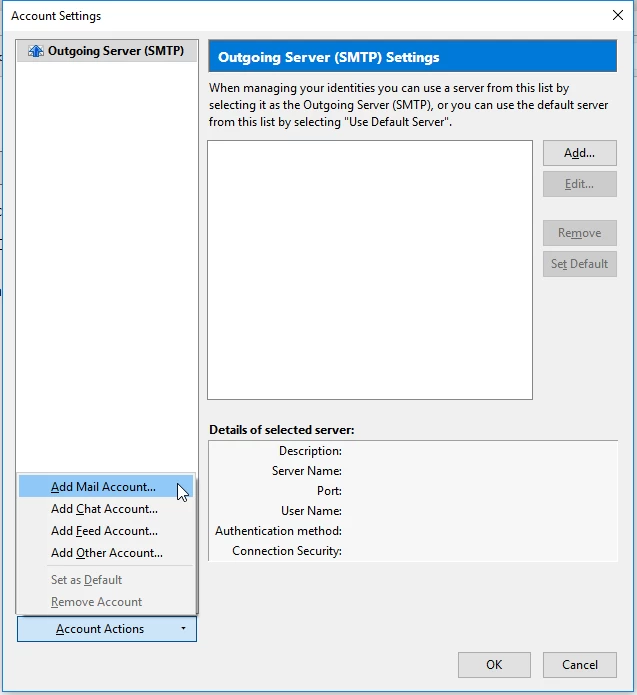
- थंडरबर्ड एप्लिकेशन खोलें, उपकरण पर क्लिक करें, फिर खाता सेटिंग्स पर क्लिक करें। खिड़की के नीचे, खाता क्रियाएँ चुनें और मेल खाता जोड़ें पर क्लिक करें।
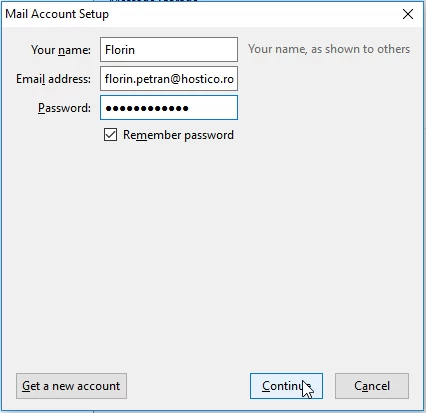
- क्षेत्रों को निम्नलिखित जानकारी से भरें:
- नाम: नाम जो प्रेषक के रूप में दिखाई देगा।
- ईमेल पता: पूरा ईमेल पता।
- पासवर्ड: ईमेल खाता पासवर्ड।
- ईमेल खाते को मैन्युअल रूप से कॉन्फ़िगर करने के लिए, पर क्लिक करें मैनुअल कॉन्फ़िग.
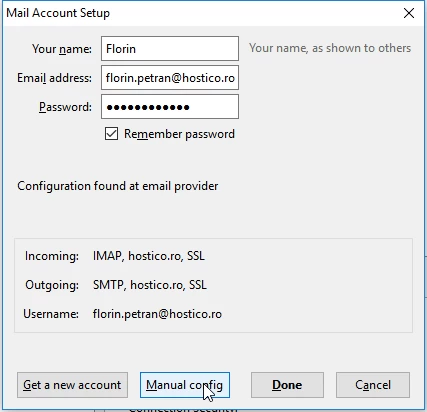
- हम अनुशंसा करते हैं कि आप अपने ईमेल खाते को IMAP प्रोटोकॉल का उपयोग करके सेट करें।
- निम्नलिखित सेटिंग्स के साथ फ़ील्ड भरें:
- उपयोगकर्ता नाम: पूरा ईमेल पता (जैसे कि florin.petran@hostico.com)।
- पासवर्ड: ईमेल खाता पासवर्ड।
- इनकमिंग सर्वर: hostico.ro.
- IMAP पोर्ट: 993 या POP3 पोर्ट: 995.
- बाहरी सर्वर: hostico.ro.
- SMTP पोर्ट: 465.
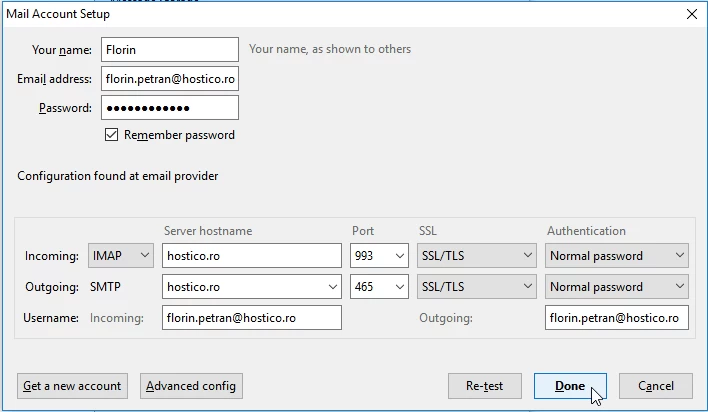
- डिटेल्स भरने के बाद, ईमेल खाता सेटअप पूरा करने के लिए Done पर क्लिक करें।