ट्यूटोरियल्स • Email
आउटलुक में ईमेल खाते की मैनुअल कॉन्फ़िगरेशन
ईमेल खाता मैन्युअल रूप से Outlook में कैसे सेट करें, जिसमें IMAP और SMTP सर्वर्स के लिए आवश्यक सेटिंग्स शामिल हैं, SSL और नॉन-SSL दोनों कनेक्शनों के लिए।
7
दृश्य 5627अद्यतनित 1 anप्रकाशित किया गया 15/02/2018द्वारा Florin P.
परिचय
- इस ट्यूटोरियल में, हम आपको दिखाएंगे कि कैसे मैन्युअल रूप से अपने ईमेल खाते को आउटलुक ईमेल क्लाइंट में सेट करें।
आवश्यकताएँ
- ईमेल पता और पासवर्ड, आउटलुक ईमेल क्लाइंट, ईमेल सर्वर सेटिंग्स।
- ईमेल सेटिंग्स cPanel खाते में ईमेल खातों के तहत पाई जाती हैं, और जिस ईमेल खाते के लिए हम सेटिंग्स चाहते हैं, उसके बगल में मेल क्लाइंट सेट करें पर क्लिक करें।
गैर-SSL सेटिंग्स
उपयोगकर्ता नाम: florin.petran@hostico.com
पासवर्ड: ई-मेल खाते का पासवर्ड का उपयोग करें।
इनकमिंग सर्वर: mail.hostico.ro
IMAP पोर्ट: 143 POP3 पोर्ट: 110
आउटगोइंग सर्वर: mail.hostico..ro
SMTP पोर्ट: 26
कदम
- आउटलुक ईमेल क्लाइंट खोलें, फिर फ़ाइल पर क्लिक करें और फिर खाता जोड़ने पर क्लिक करें।

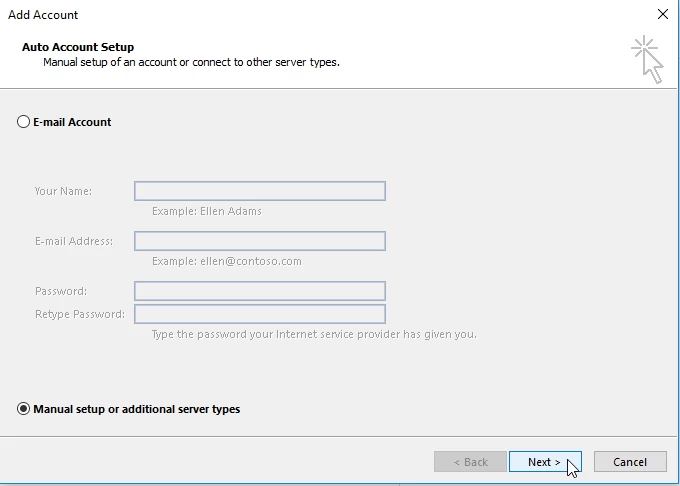
- खिड़की में जो खुलेगी, मैनुअल सेटअप या अतिरिक्त सर्वर प्रकारों को चेक करें और फिर अगला> पर क्लिक करें।
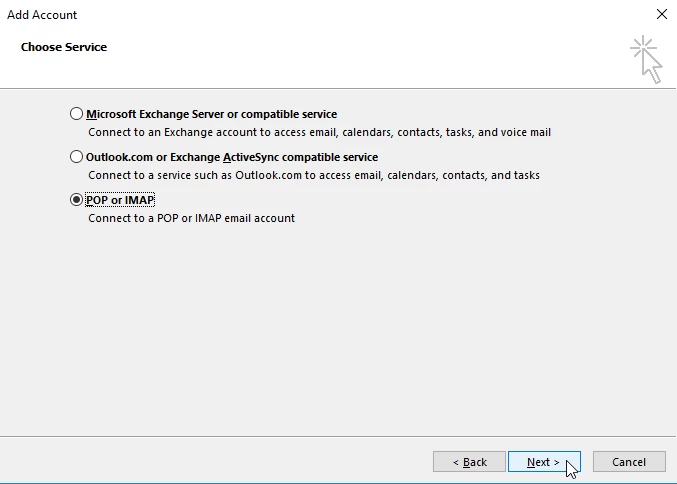
- अगली विंडो में, हम POP या IMAP का चयन करेंगे और अगला पर क्लिक करेंगे।
- नीचे दिए गए क्षेत्रों में, हम निम्नलिखित जानकारी भरेंगे:
User information
- ईमेल खाते का नाम और ईमेल पता।
सर्वर जानकारी
- हम IMAP का चयन करेंगे।
- ईमेल सर्वर दोनों इनकमिंग और आउटगोइंग के लिए mail.hostico.ro है।
प्रमाणीकरण जानकारी
- पूर्ण ईमेल पता florin.petran@hostico.com और उसका पासवर्ड।
- हम पासवर्ड याद रखें को चेक करेंगे।
- हम Secure Password Authentication (SPA) का उपयोग करके लॉगिन की आवश्यकता की जांच नहीं करेंगे
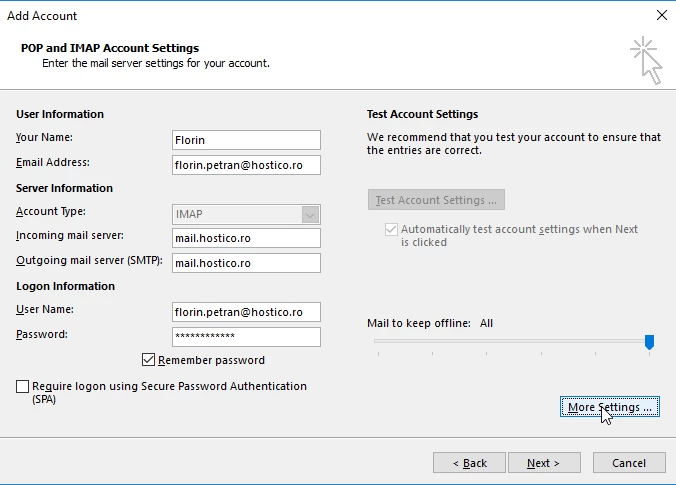
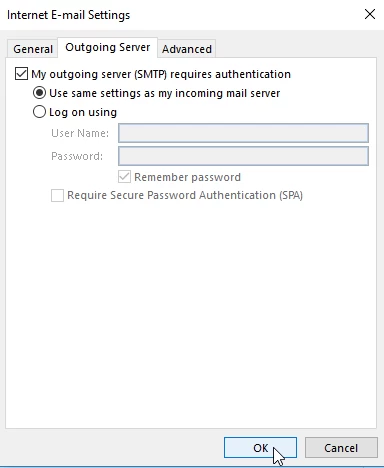
- अधिक सेटिंग्स पर क्लिक करें, फिर आउटगोइंग सर्वर पर क्लिक करें जहाँ हम चेक करेंगे कि मेरा आउटगोइंग सर्वर (SMTP) प्रमाणीकरण की आवश्यकता है और सुनिश्चित करें कि बॉक्स मुझे इनकमिंग मेल सर्वर के समान सेटिंग्स का उपयोग करें भी चेक किया गया है।
- अगले टैब Advanced पर क्लिक करें, जहां हम Outgoing server (SMTP) के लिए पोर्ट 26 सेट करेंगे यदि डिफ़ॉल्ट पोर्ट 25 इंटरनेट प्रदाता द्वारा ब्लॉक या फ़िल्टर किया गया है।
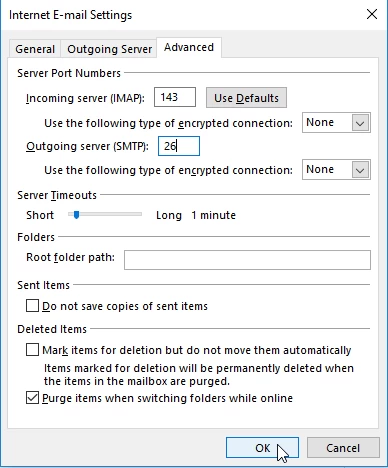
- OK पर क्लिक करें और फिर Next पर क्लिक करें.
- सेटिंग्स को ईमेल क्लाइंट द्वारा परीक्षण किया जाना है।
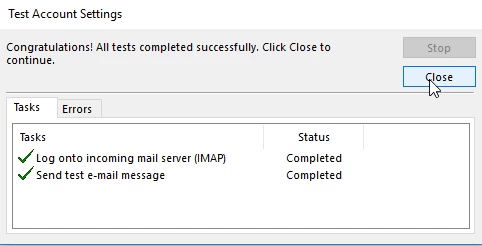
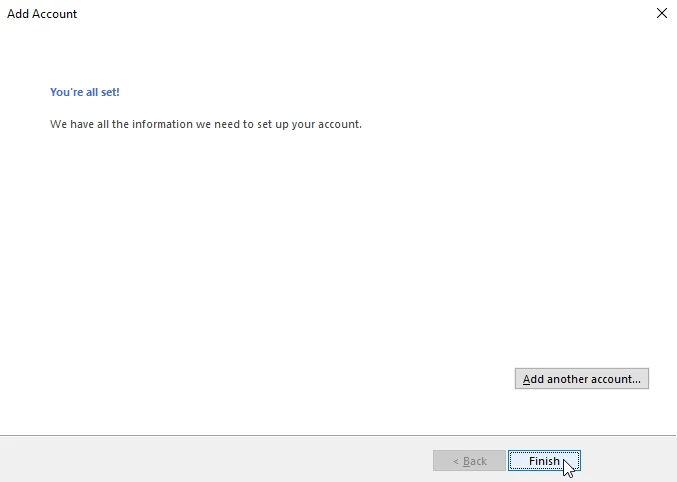
- सेटिंग्स को परीक्षण करने के बाद, हम इस विंडो को बंद कर सकते हैं और Finish पर क्लिक करके ईमेल खाता सेटअप पूरा कर सकते हैं।
- ईमेल खाते को SSL सेटिंग्स के साथ कॉन्फ़िगर करने के लिए, हम उपयोग करेंगे:
उपयोगकर्ता नाम: florin.petran@hostico.com
पासवर्ड: ईमेल खाते का पासवर्ड इस्तेमाल करें।
इनकमिंग सर्वर: hostico.ro
IMAP पोर्ट: 993 या POP3 पोर्ट: 995
एक्सपेडिंग सर्वर: hostico.ro
SMTP पोर्ट: 465
- हम उपरोक्त सेटिंग्स का उपयोग उन क्षेत्रों में करेंगे जिनके लिए हमने गैर-SSL सेटिंग्स का उपयोग करके ईमेल खाता सेट किया है।