ट्यूटोरियल्स • ऐप्स
Gmail पर Android में ईमेल इनबॉक्स का स्वचालित कॉन्फ़िगरेशन
इस ट्यूटोरियल में, हम एंड्रॉइड ऑपरेटिंग सिस्टम पर जीमेल एप्लिकेशन में एक ईमेल इनबॉक्स सेटअप करने के लिए आवश्यक कदमों के माध्यम से जाएंगे।
2
दृश्य 2952अद्यतनित 2 aniप्रकाशित किया गया 08/06/2018द्वारा Sebastian S.
परिचय
- अधिकांश ऑपरेटिंग सिस्टम एंड्रॉइड के साथ जीमेल ईमेल क्लाइंट स्थापित होता है।
- नीचे दिए गए ट्यूटोरियल में, हम स्वचालित विकल्प के माध्यम से एक मेलबॉक्स कॉन्फ़िगर करने के लिए आवश्यक कदमों को प्रस्तुत करेंगे।
- हम उदाहरण कॉन्फ़िगरेशन office@demo.hostico.ro का उपयोग करेंगे
आवश्यकताएँ
- ईमेल खाता लॉगिन क्रेडेंशियल।
- स्मार्टफ़ोन पर स्थापित जीमेल ऐप।
कदम
- हम Gmail ऐप खोलते हैं।

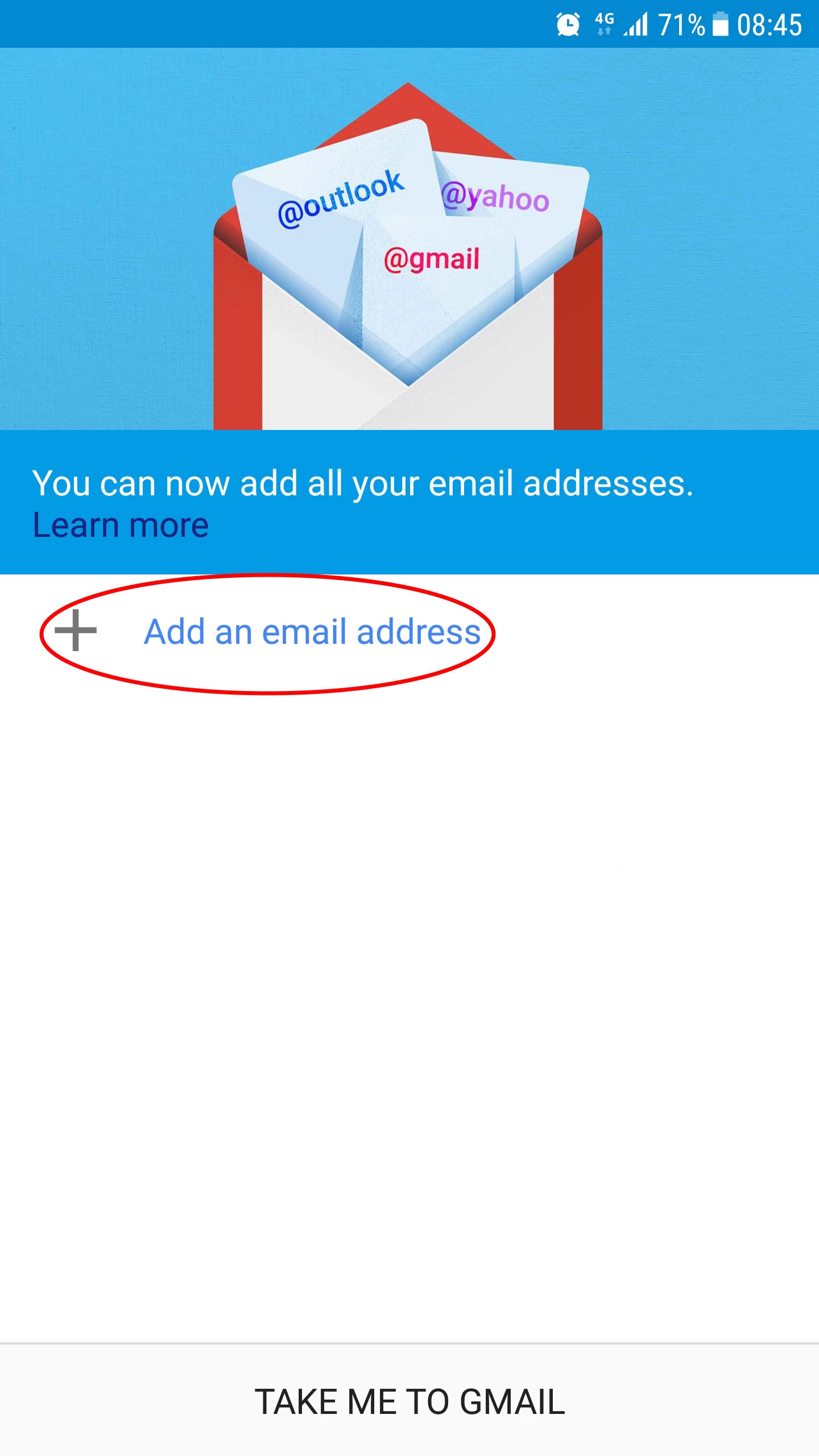
- हम ईमेल पता जोड़ें।
का चयन करते हैं
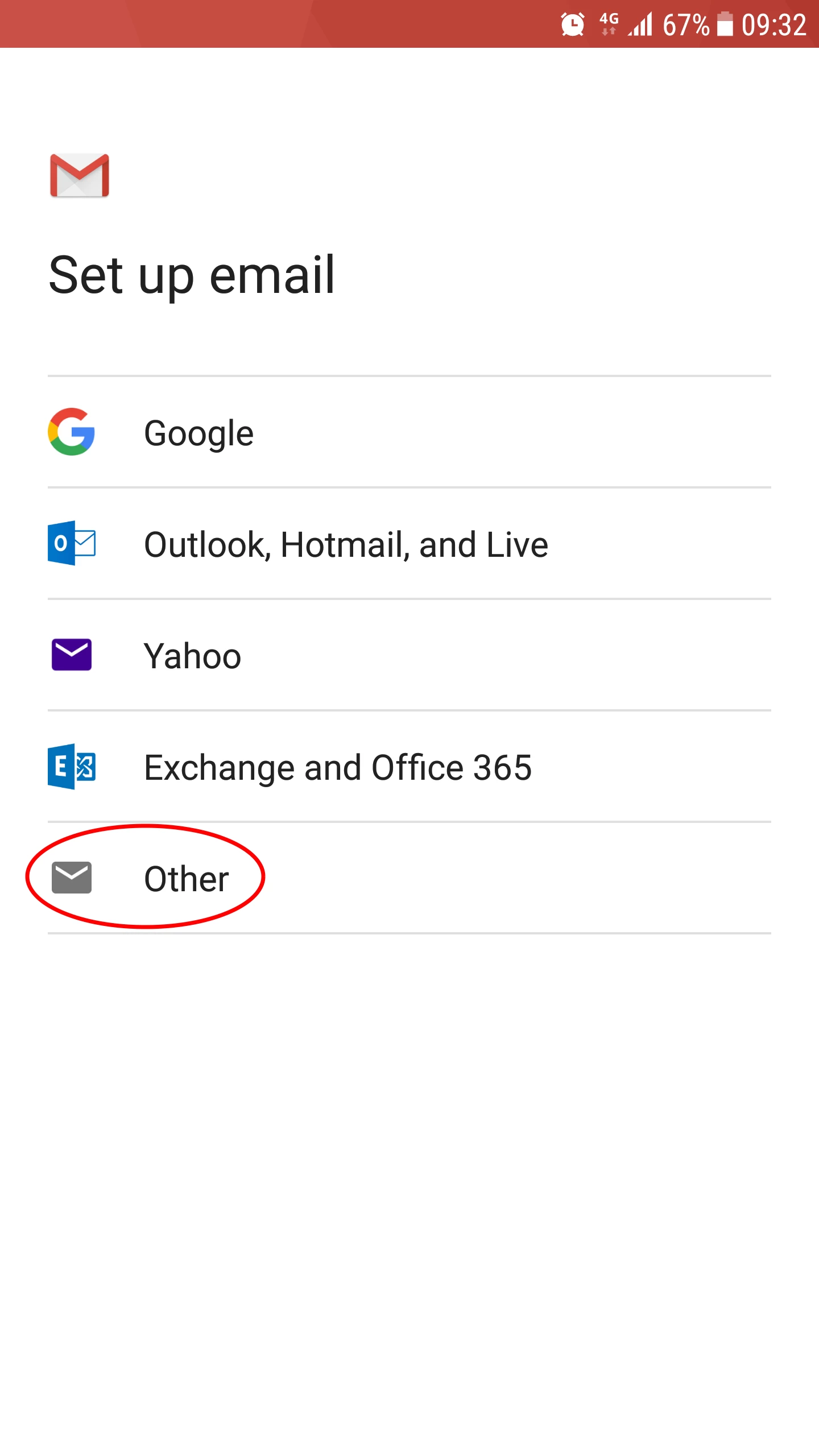
- अन्य चुनें।
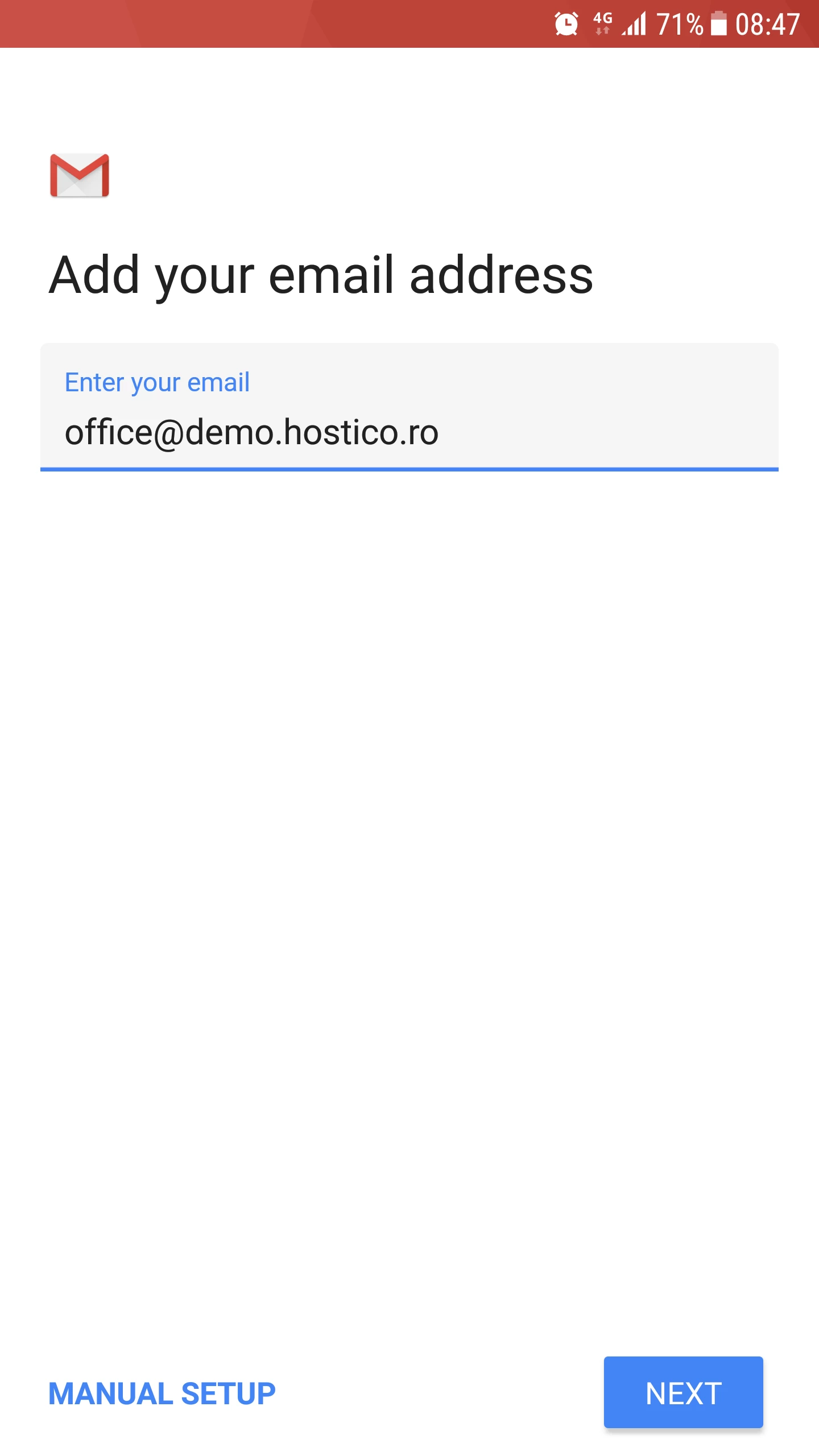
- हम फ़ील्ड में ईमेल बॉक्स में प्रवेश करते हैं, जिसके बाद हम अगला बटन पर क्लिक करते हैं।
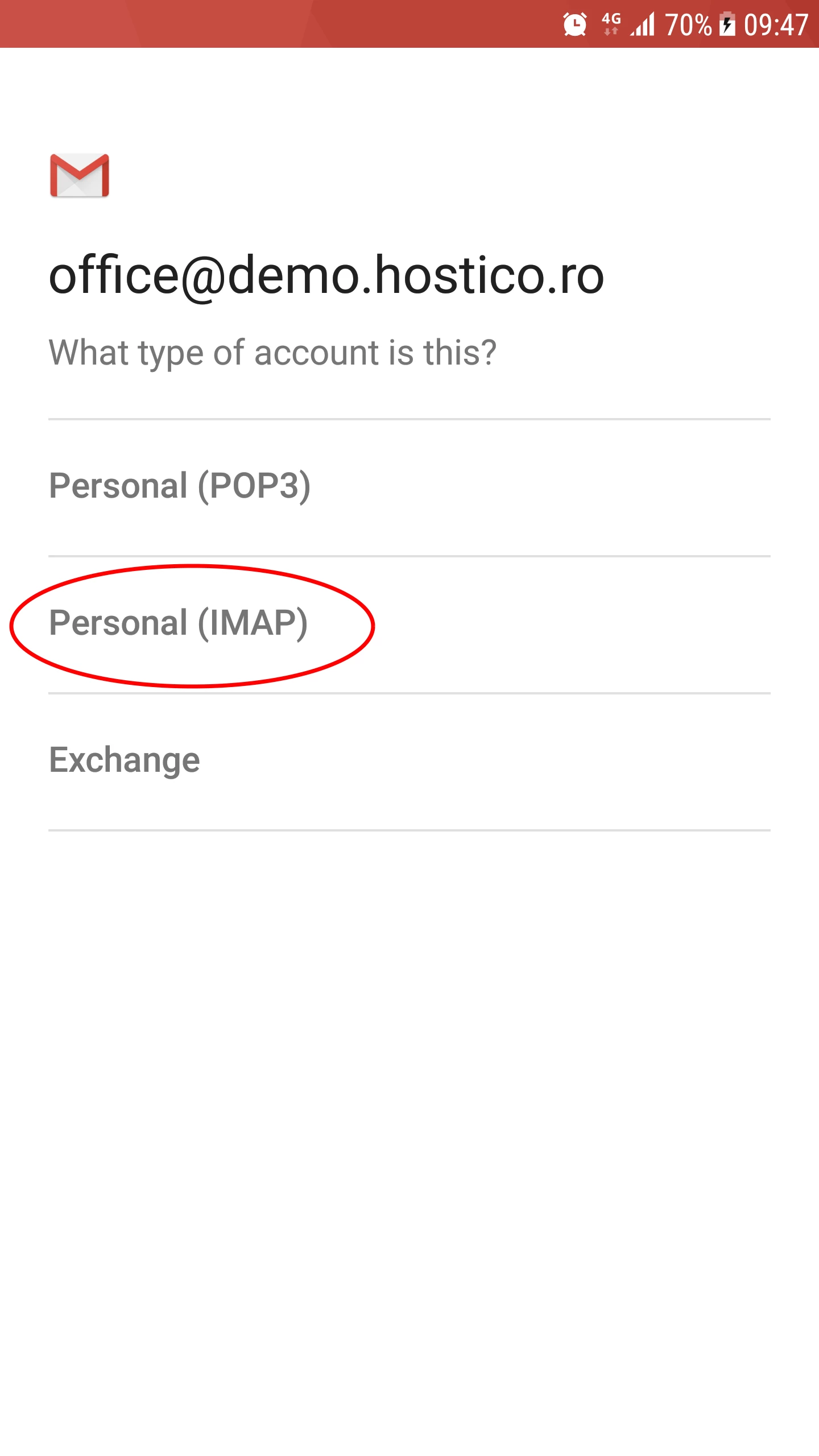
- अगली विंडो में, हमें के बीच चुनना होगा:
-व्यक्तिगत (POP3) (इस प्रोटोकॉल को चुनने पर, ईमेल डिवाइस पर डाउनलोड हो जाएंगे और सर्वर पर और नहीं रखे जाएंगे)।
-व्यक्तिगत (IMAP) (इस प्रोटोकॉल को चुनने पर, ईमेल सर्वर पर संग्रहीत रहेंगे और डिवाइस के साथ समन्वयित होंगे)।
-एक्सचेंज (माइक्रोसॉफ्ट एक्सचेंज मेलबॉक्स के लिए)।
- यदि हम कई डिवाइस पर मेलबॉक्स सेटअप करना चाहते हैं, तो IMAP विकल्प चुनने की सिफारिश की जाती है।
- अगले पृष्ठ पर, हम ईमेल खाता पासवर्ड दर्ज करने में सक्षम होंगे, जिसके बाद हम अगला बटन दबाते हैं।
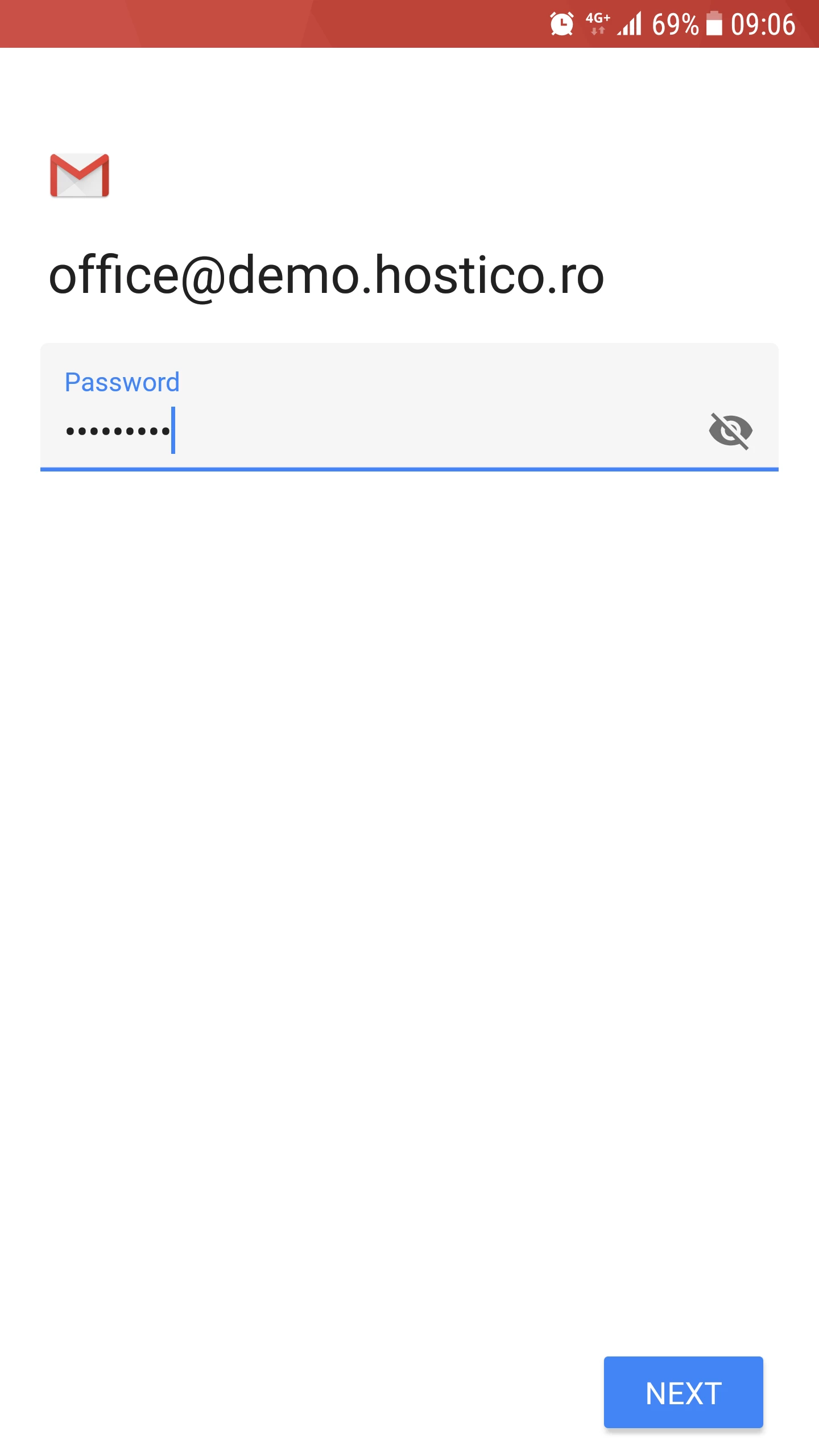
- डिफ़ॉल्ट सेटिंग्स (जीमेल एप्लिकेशन द्वारा पहचान की गई) आने वाले मेल सर्वर (इनबॉक्स में आने वाले ईमेल) के लिए लोड की जाएँगी। हम अगला बटन दबाएंगे।
- आमतौर पर, एप्लिकेशन ईमेल सर्वर को सही तरीके से पहचानता है। यदि, Next बटन दबाने के बाद, हमें कोई कनेक्शन गलती प्राप्त होती है, तो हम Server क्षेत्र (तीसरे क्षेत्र) में ईमेल सर्वर का पता बदलने का प्रयास कर सकते हैं, निम्नलिखित में से किसी एक पर:
-mail.domain.tld (आपका डोमेन मेल उपसर्ग के साथ)।
-domain.tld (सिर्फ आपका डोमेन बिना किसी उपसर्ग के)।
-ईमेल सर्वर का होस्टनेम (ईमेल सर्वर का नाम)।
-ईमेल सर्वर का समर्पित IP।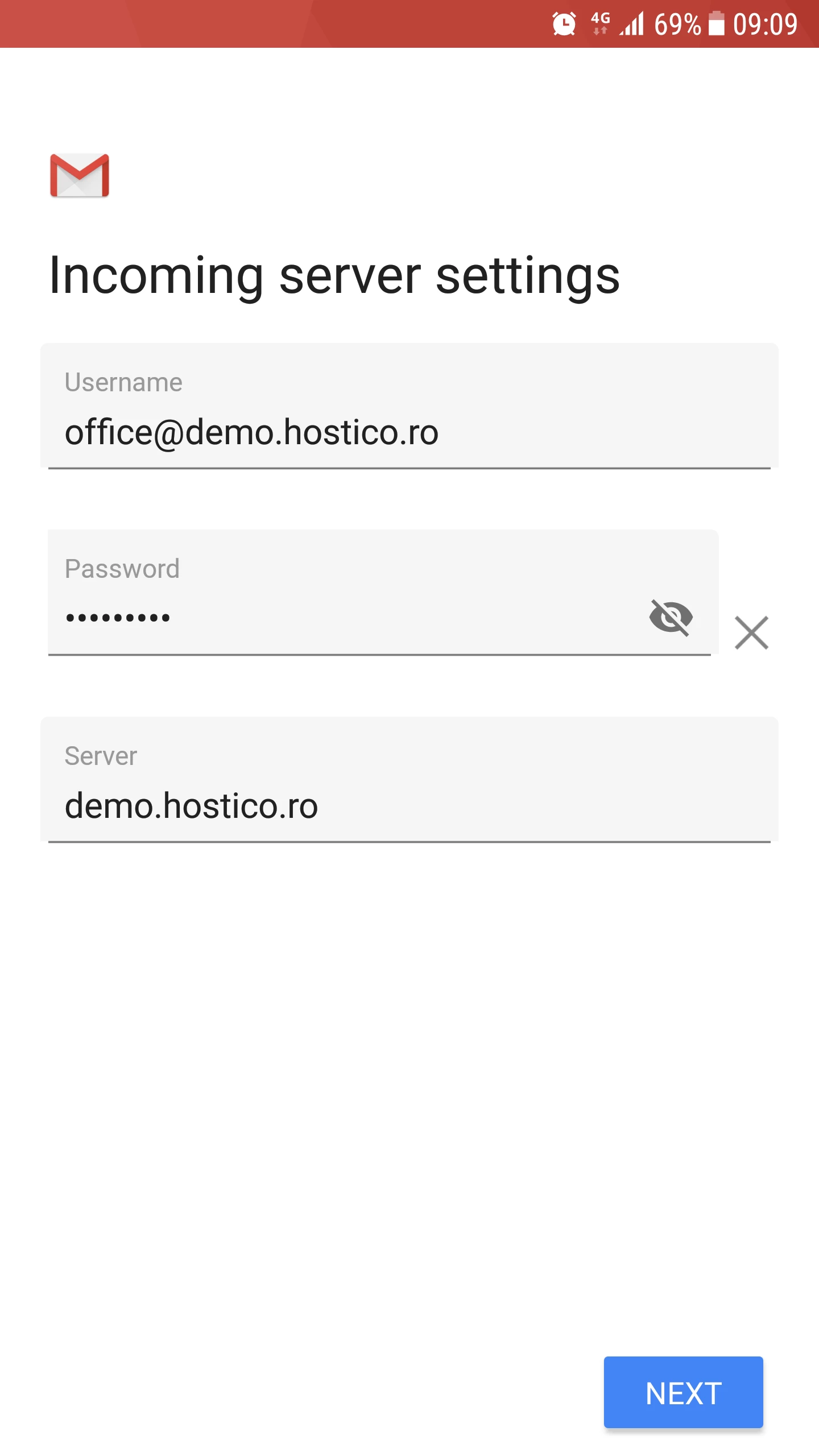
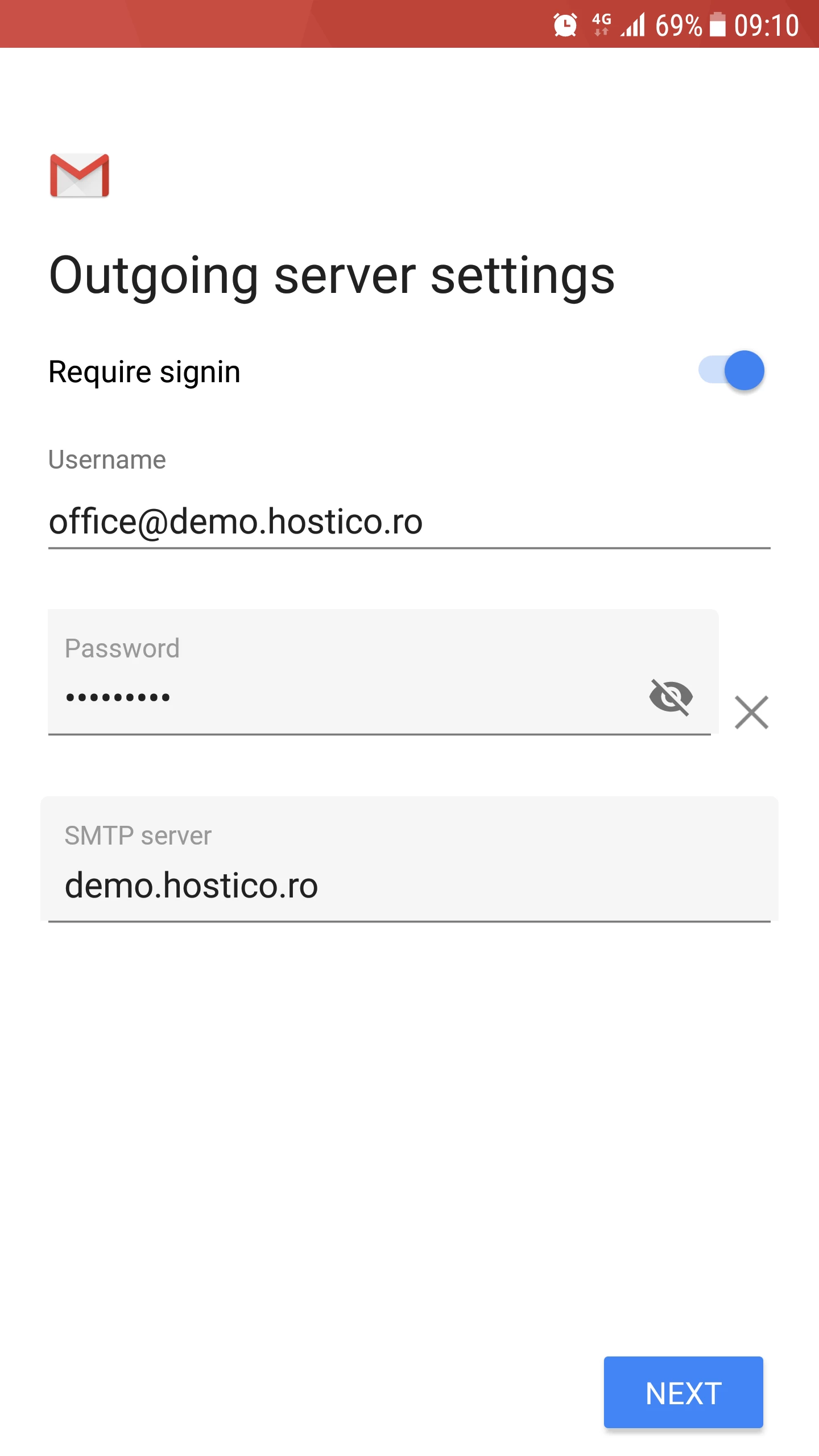
- डिफ़ॉल्ट सेटिंग्स (जीमेल एप्लिकेशन द्वारा पहचान की गई) आउटगोइंग सर्वर (इनबॉक्स से भेजे गए ईमेल) को लोड किया जाएगा। हम अगला बटन दबाएंगे।
- जैसे कि इनकमिंग सर्वर पर, यदि कनेक्शन त्रुटि होती है, तो आप SMTP सर्वर फ़ील्ड (तीसरी फ़ील्ड) को पिछले चरण में निर्दिष्ट विकल्पों में से एक में संशोधित करने का प्रयास कर सकते हैं।
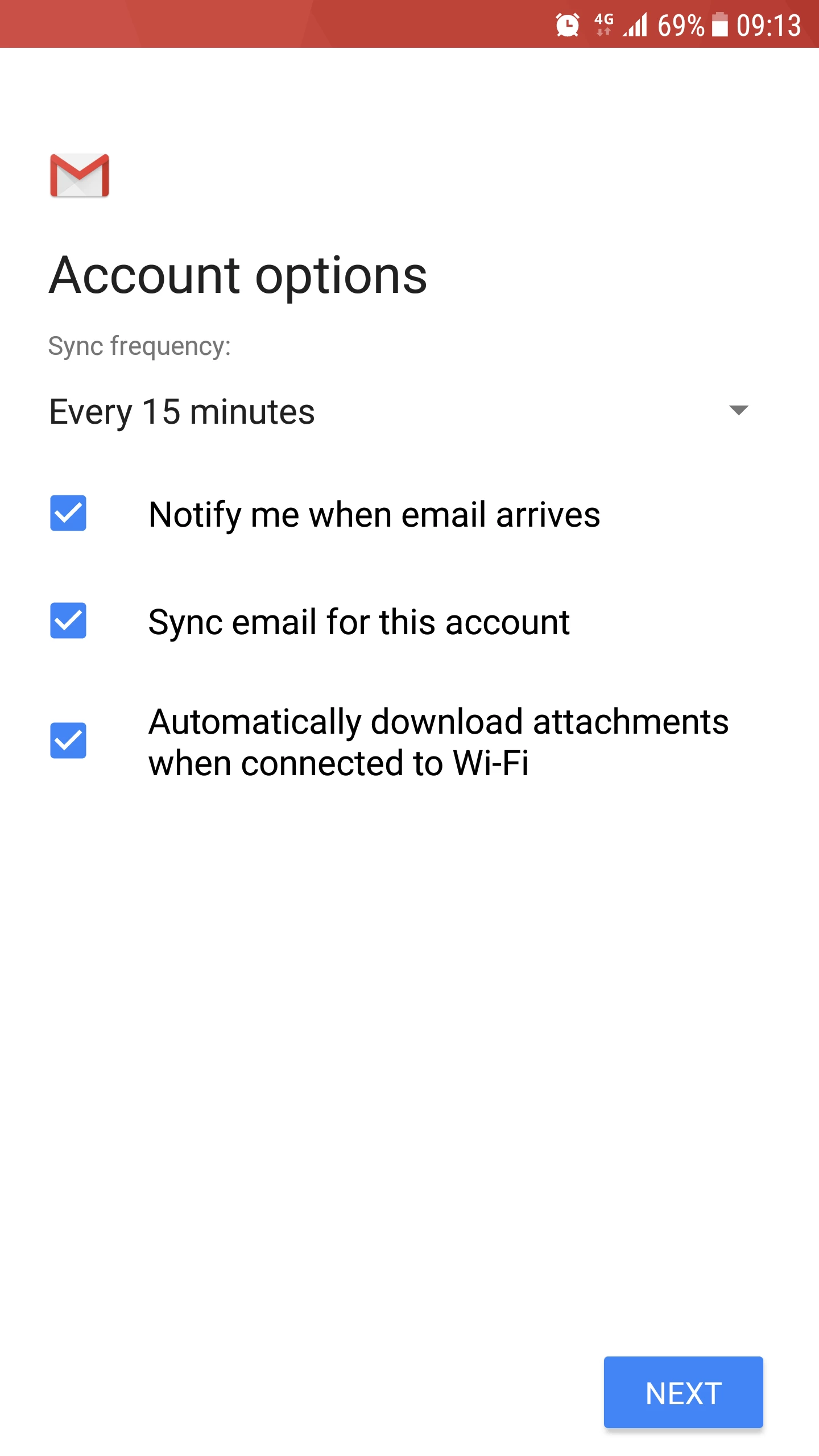
- अगली पृष्ठ पर, हमारे पास बॉक्स के कुछ सेटिंग्स को कस्टमाइज करने का विकल्प होगा। हम अगला बटन दबाएंगे।
- यदि सब कुछ सुचारू रूप से हुआ, तो हमें एक सफलता संदेश प्राप्त होगा। इस विंडो में, हम एक नाम सेट करने में भी सक्षम होंगे जो गंतव्य पर From फ़ील्ड में दिखाई देगा। प्रक्रिया को पूरा करने के लिए, हम Next बटन पर क्लिक करेंगे।
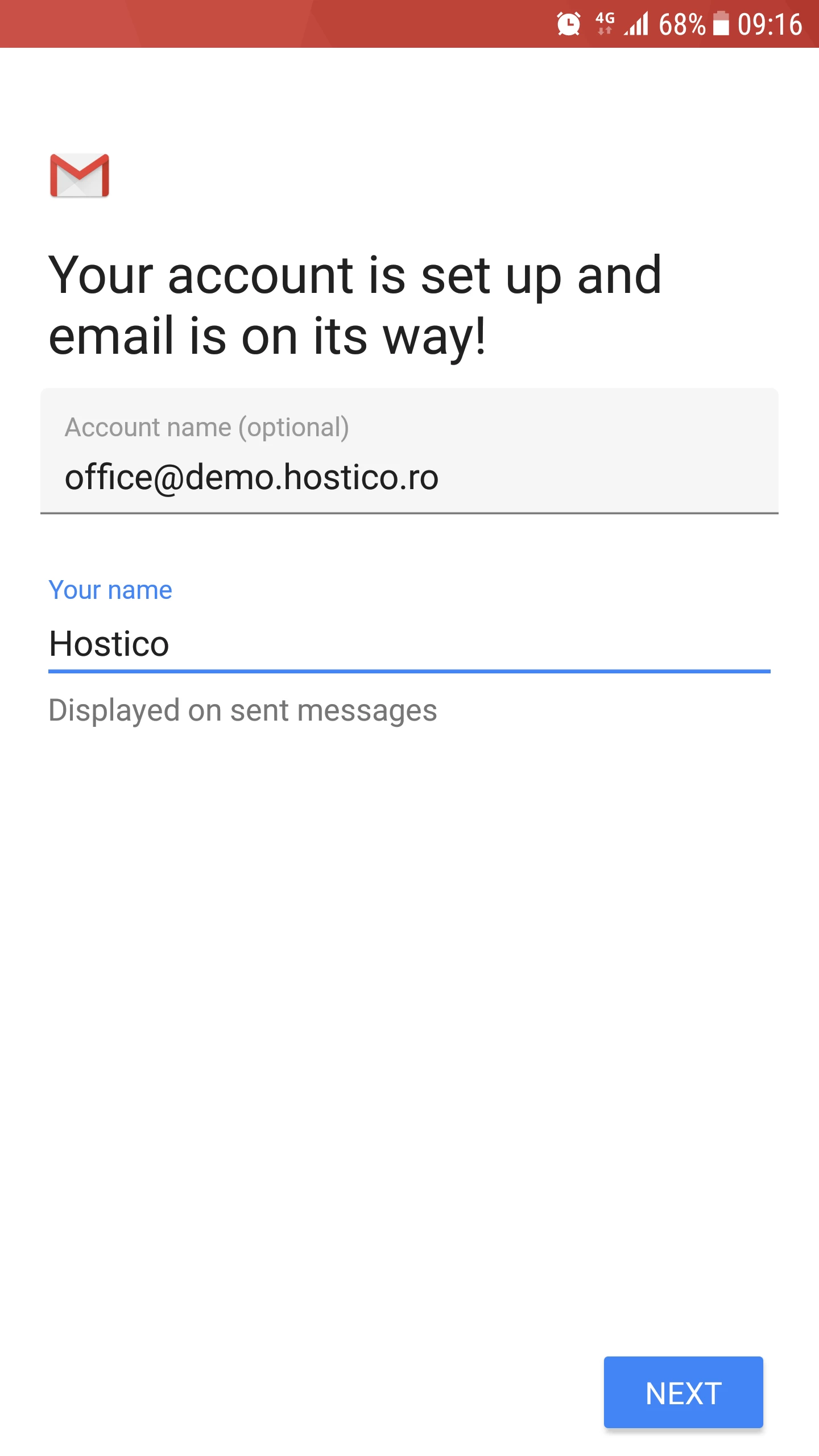
- जीमेल अनुप्रयोग का मुख्य मेनू लोड होगा। इनबॉक्स देखने के लिए, हम मुझे जीमेल पर ले चलो बटन दबाएंगे।
- इस पृष्ठ से, हम नए कॉन्फ़िगर किए गए मेलबॉक्स से ईमेल भेजने और प्राप्त करने में सक्षम होंगे।