Plesk पुनर्विक्रय के लिए व्यक्तिगत प्रबंधन पैनल बनाना
यह लेख बताता है कि Plesk प्रशासन पैनल में विशिष्ट सब्सक्रिप्शन कैसे बनाएं और उन्हें एक्सेस कैसे प्रदान करें।
परिचय
यह ट्यूटोरियल उस प्रक्रिया को समझाता है जिसके द्वारा एक रिसेलर एक उपयोगकर्ता को केवल विशिष्ट डोमेन/सब्सक्रिप्शन के लिए Plesk प्रशासन पैनल में पहुँच प्रदान करता है।
आवश्यकताएँ:
- एक VPS जिसमें Plesk नियंत्रण पैनल है
- एडमिन विशेषाधिकारों के साथ डेटा तक पहुँचें
अनुसरण करने के चरण:
- सफलतापूर्वक ADMIN उपयोगकर्ता के रूप में Plesk पैनल में साइन इन करने के बाद, सर्वर पर वह मुख्य डोमेन जोड़ी जाएगी जिसके लिए व्यक्तिगत पहुँच प्रदान की जाने की इच्छा है Plesk में अतिरिक्त डोमेन जोड़ें
- इसके बाद, नया जोड़ा गया डोमेन Plesk पैनल के मुख्य पृष्ठ पर पाया जाएगा।
- नए डोमेन के लिए केवल एक स्वतंत्र पहुँच बनाने के लिए मुख्य Plesk पृष्ठ के बाईं ओर मेनू से
 पर पहुँचें।
 - पृष्ठ पर जो प्रदर्शित किया जाएगा, उसमें चयन करें

- अगली विंडो में फ़ील्ड निम्नलिखित के रूप में भरी जाएगी:
विशेष "संपर्क नाम" क्षेत्र में डोमेन धारक का नाम भरा जाता है। 
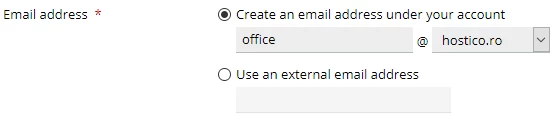
क्षेत्र "ईमेल पता" में डोमेन के धारक का ईमेल पता demo@hostico.com या "एक बाहरी ईमेल पता का उपयोग करें" विकल्प चुनकर एक बाहरी ईमेल पता भरें।
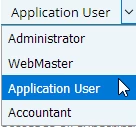
क्षेत्र "उपयोगकर्ता भूमिका" में, "अनुप्रयोग उपयोगकर्ता" चुना जाएगा।
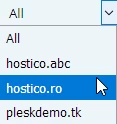
क्षेत्र "" उस खाते को निर्धारित करता है जिसके लिए नए उपयोगकर्ता के पास पहुँच होगी। !!!यहाँ चेतावनी, केवल ग्राहक के डोमेन को चुना जाना चाहिए जिसके लिए पहुँच बनाई जा रही है।
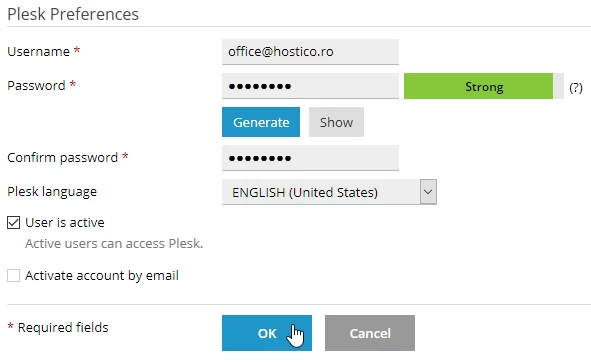
नया खाता बनाने के लिए जो उपयोगकर्ता कनेक्शन करेगा वह "ईमेल पता" पर सेट किया गया ईमेल पता है, इसके लिए एक पासवर्ड दर्ज किया जाएगा और इसकी पुष्टि की जाएगी, जिसके बाद "ठीक है" दबाया जाएगा
- इन प्रक्रियाओं को पूरा करने के बाद, एक पुष्टि संदेश प्रदर्शित किया जाएगा।

- पृष्ठ के नीचे, सर्वर पर सभी उपयोगकर्ताओं की एक तालिका दिखाई देगी, जिसमें से नए बनाए गए उपयोगकर्ता का चयन करना होगा।

- अगली पृष्ठ पर, बटन
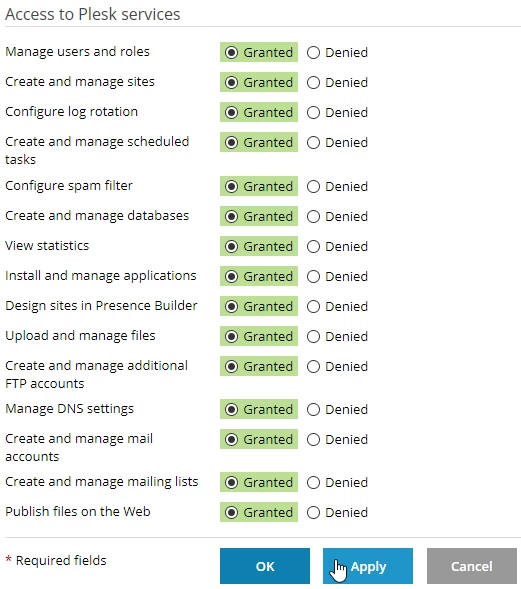
 से नए उपयोगकर्ता को दी गई विशेषाधिकारों को संपादित किया जा सकेगा।
 - चाहे गए विशेषाधिकारों का चयन/असलेक्ट करने के बाद, "Apply" बटन दबाया जाता है, फिर "OK" पर क्लिक किया जाता है
उपयोगकर्ता को भेजे जाने वाले लॉगिन विवरण हैं:
- कनेक्शन लिंक डोमेन के रूप में: पोर्ट उदाहरण demo.hostico.ro:8443
- प्रवेश उपयोगकर्ता जिसमें खाता निर्माण के दौरान सेट किया गया ईमेल पता शामिल है
- खाता निर्माण के समय सेट किया गया पासवर्ड