ट्यूटोरियल्स • DNS
WHM DNS क्षेत्र संपादित करने के लिए संपादित DNS क्षेत्र कार्यक्षमता का उपयोग कर रहा है
इस लेख में, हम WHM Edit DNS Zone फ़ंक्शन का उपयोग करके DNS क्षेत्र को संपादित करने के लिए आवश्यक चरणों को प्रस्तुत करेंगे।
2
दृश्य 2098अद्यतनित 2 aniप्रकाशित किया गया 25/09/2018द्वारा Sebastian S.
परिचय
- DNS (डोमेन नाम सेवा) मानव-पठनीय डोमेन नामों (जैसे: example.com) को कंप्यूटर-पठनीय आईपी पतों (जैसे: 192.0.32.10) में परिवर्तित करता है। DNS "DNS क्षेत्रों" पर निर्भर करता है जो सर्वर पर मौजूद होते हैं ताकि डोमेन नामों को आईपी पतों में परिवर्तित किया जा सके।
- WHM आपको DNS सेवा द्वारा प्रबंधित DNS क्षेत्र को संशोधित करने की क्षमता प्रदान करता है जो सर्वर पर स्थापित है। यह कार्यक्षमता DNS Functions, विशेष रूप से Edit a DNS Zone द्वारा प्रदान की जाती है।
आवश्यकताएँ
- WHM लॉगिन विवरण। ये थोक विक्रेता खाते या cPanel/WHM के साथ VPS के प्रबंधन विवरणों के साथ ईमेल में पाए जा सकते हैं।
चरण
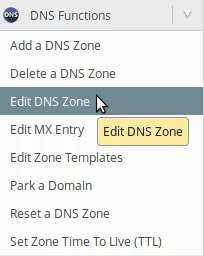
- WHM में लॉग इन करने के बाद, हम पृष्ठ के बाईं ओर DNS Functions अनुभाग पर जाएंगे और Edit a DNS Zone पर क्लिक करेंगे। वैकल्पिक रूप से, हम शीर्ष बाईं ओर दिए गए खोज क्षेत्र का उपयोग करके इस मेनू को खोज सकते हैं।
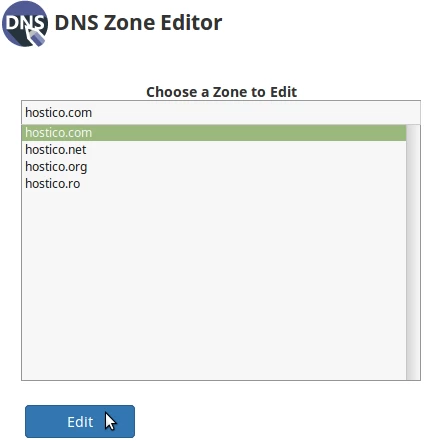
- अगली पृष्ठ पर, हम उस डोमेन का चयन करेंगे जिसे हम संशोधित करना चाहते हैं, फिर संपादित करें बटन पर क्लिक करेंगे।
- चुने गए डोमेन के सभी DNS रिकॉर्ड एक तालिका प्रारूप में लोड किए जाएंगे जिसमें कॉलम शामिल होंगे:
डोमेन
TTL - जीवनकाल।
DNS रिकॉर्ड की प्रकार। - यहाँ हमारे पास मौजूदा रिकॉर्ड को संपादित करने या तालिका के नीचे के खाली फ़ील्ड में नए जोड़ने की संभावना होगी।
- सबसे सामान्य DNS रिकॉर्ड हैं:
A - एक डोमेन नाम को IPv4 पते से जोड़ता है।
AAAA - एक डोमेन नाम को IPv6 पते से जोड़ता है।
MX - उस ईमेल सर्वर को पहचानता है जिस पर ईमेल भेजे जाते हैं।
CNAME - एक डोमेन को एक उपनाम के साथ जोड़ता है। - टेबल के अंत में, हम ईमेल राउटिंग को भी संशोधित कर सकेंगे। हम इसके बीच चुन सकते हैं:
स्थानीय मेल एक्सचेंजर (उपयोग किया जाने वाला ईमेल सर्वर स्थानीय है) - उपयोग किया जाने वाला ईमेल सर्वर स्थानीय होगा
- उपयोग किया जाने वाला ईमेल सर्वर बाहरी होगा, लेकिन यदि बाहरी सर्वर अनुपलब्ध है, तो स्थानीय सर्वर का उपयोग किया जाएगा।
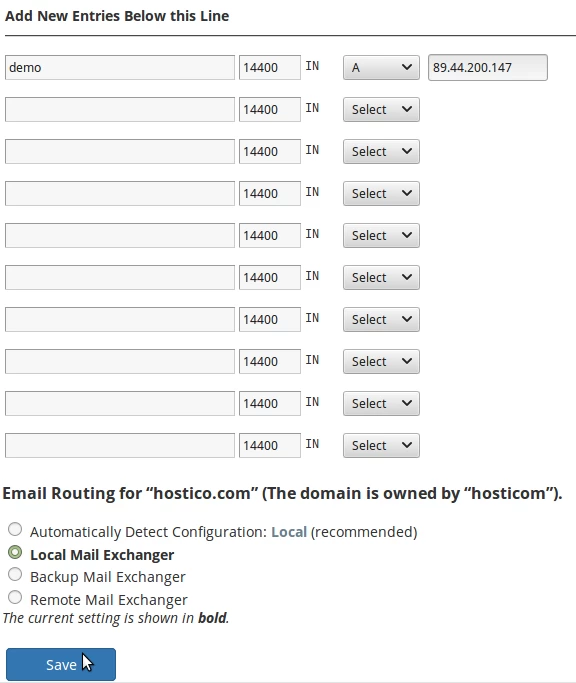
- उपयोग किया जाने वाला ईमेल सर्वर बाहरी होगा, जो MX रिकॉर्ड के अनुसार होगा। - आवश्यक परिवर्तन करने के बाद, हम पृष्ठ के नीचे सहेजें बटन पर क्लिक करेंगे। उदाहरण के लिए, हमने एक A रिकॉर्ड जोड़ा है जो उपडोमेन demo.hostico.com को IP 89.44.200.147 से संबंधित करता है और ईमेल राउटिंग को स्थानीय विकल्प पर सेट किया है।
- यदि सब कुछ सुचारू रूप से हुआ है, तो हमें एक सफलता संदेश से स्वागत किया जाएगा आपकी सेटिंग्स अपडेट कर दी गई हैं।