cPanel नियंत्रण पैनल से फ़ाइल प्रबंधन फ़ाइल प्रबंधक के साथ
फाइल प्रबंधक का उपयोग करना सीखें cPanel में फ़ाइलों और निर्देशिकाओं का प्रबंधन करने के लिए, जिसमें कॉपी, मूव, हटाने और संपादन जैसी क्रियाएँ शामिल हैं।
परिचय
- इस ट्यूटोरियल में, हम आपको cPanel नियंत्रण कक्ष में फ़ाइल प्रबंधक के माध्यम से होस्टिंग खाता में फ़ाइलों को संपादित और प्रबंधित करने के लिए आवश्यक चरण दिखाएंगे।
आवश्यकताएँ
- एक cPanel खाता
चरण
फाइल प्रबंधक (File Manager) तक पहुँचने के लिए, cPanel नियंत्रण कक्ष में लॉग इन करें और फाइल्स टैब पर जाएँ, जहाँ आप फाइल प्रबंधक आइकन पर क्लिक करते हैं।

फाइल प्रबंधक विंडो खोलने के बाद, आप फ़ाइलों या निर्देशिकाओं और उन्हें संपादित या प्रबंधित करने के लिए आवश्यक उपकरणों दोनों को देख सकेंगे, जैसा कि निम्नलिखित है:
1. खोजें - शीर्ष दाएं कोने में खोज विंडो का उपयोग एक या अधिक फ़ाइलों की खोज के लिए किया जा सकता है।
2. सेटिंग्स - इन सेटिंग्स के माध्यम से आप फ़ाइल प्रबंधक में छिपी हुई फ़ाइलें (.dotfiles) दिखा सकते हैं या छिपा सकते हैं और चार पूर्व निर्धारित स्थानों में से फ़ाइल प्रबंधक कहां से खुलेगा, इसका डिफ़ॉल्ट स्थान सेट कर सकते हैं
3. उपकरण मेनू - इस मेनू में, आपके पास फ़ाइल प्रबंधक के भीतर फ़ाइलों और निर्देशिकाओं को संपादित और प्रबंधित करने के लिए सभी आवश्यक उपकरण उपलब्ध हैं, जैसे:

|
|
|
फाइल - एक नई फाइल बनाने के लिए, उस डायरेक्टरी पर जाएं जहां आप फाइल बनाना चाहते हैं, फिर मेन्यू में फाइल बटन पर क्लिक करें। एक विंडो खुलेगी जो फाइल नाम और इच्छित एक्सटेंशन (जैसे, index.html) के लिए पूछेगी, फिर फाइल बनाने के बटन पर क्लिक करके पुष्टि करें या आप कैंसल बटन का उपयोग करके इसे रद्द कर सकते हैं।
फोल्डर - एक नया फोल्डर या निर्देशिका बनाने के लिए, उस निर्देशिका में जाएं जहां आप फोल्डर बनाना चाहते हैं, फिर मेनू में फोल्डर बटन पर क्लिक करें। एक विंडो खुलेगी जो आपसे पूछेगीफोल्डर/निर्देशिका का नाम, फिर Create Folder बटन से पुष्टि करें या आप Cancel बटन के साथ रद्द कर सकते हैं।
कॉपी - किसी फ़ाइल या फ़ोल्डर/डायरेक्टरी को कॉपी करने के लिए आपको वह चीज़ चुननी है जिसे आप कॉपी करना चाहते हैं, उस पर एक बार क्लिक करें और कॉपी बटन पर क्लिक करें।
एक विंडो खुलेगी, जिसमें आपसे उस फ़ोल्डर के पथ के लिए पूछा जाएगा, जिसमें आप फ़ाइल या फ़ोल्डर कॉपी करना चाहते हैं। उपयुक्त पथ दर्ज करें और फ़ाइल(फ़ाइलें) कॉपी करें पर क्लिक करें।
स्थानांतरित करें - फाइल या फ़ोल्डर/निर्देशिका को स्थानांतरित करने के लिए, उस पर एक बार क्लिक करके वह चुनें जिसे आप स्थानांतरित करना चाहते हैं और स्थानांतरित करें बटन पर क्लिक करें।
एक विंडो खुलेगी जो आपसे उस फ़ोल्डर/निर्देशिका के पथ के लिए पूछेगी जहाँ आप फ़ाइल या फ़ोल्डर को स्थानांतरित करना चाहते हैं। उपयुक्त पथ दर्ज करें और फ़ाइल(फ़ाइलें) स्थानांतरित करें पर क्लिक करें।
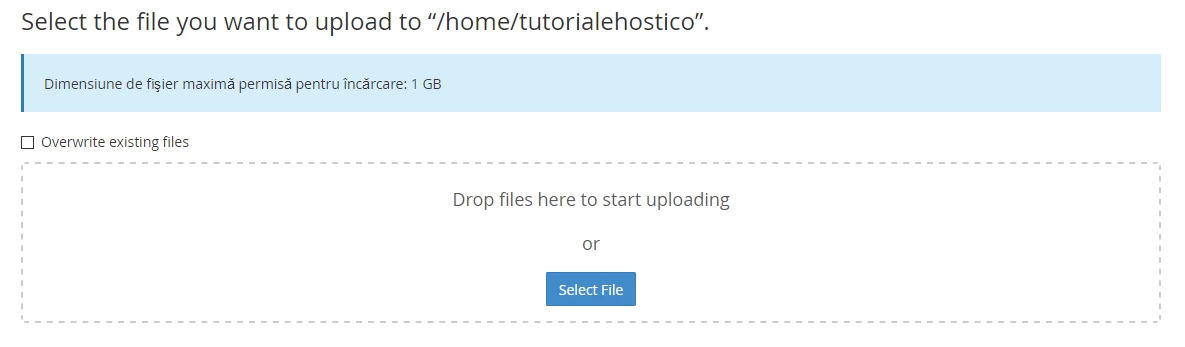
अपलोड - फाइल या आर्काइव (ज़िप, जीज़िप या बीज़िप2) को फाइल प्रबंधक इंटरफ़ेस के माध्यम से अपलोड करने के लिए, इच्छित डायरेक्टरी पर जाएं और फिर अपलोड बटन पर क्लिक करें।
अपलोड विंडो खुल जाएगी जहाँ, फाइल चुनें बटन का उपयोग करके, आप अपने व्यक्तिगत कंप्यूटर से इच्छित फाइल या आर्काइव चुन सकते हैं। यदि आप सर्वर पर फाइलों को अपडेट कर रहे हैं और वे पहले से पुराने संस्करण में मौजूद हैं, तो आपको मौजूदा फाइलों को ओवरराइट करें चेकबॉक्स को चेक करना होगा ताकि उन्हें ओवरराइट किया जा सके।
डाउनलोड - एक या अधिक फ़ाइलें डाउनलोड करने के लिए, उन्हें चुनें और डाउनलोड बटन दबाएं। यदि आप कई फ़ाइलें या एक पूर्ण फ़ोल्डर डाउनलोड करना चाहते हैं, तो हम एक संकुचन विधि का उपयोग करने की सिफारिश करते हैं जिसके बारे में आप नीचे थोड़ी जानकारी पाएंगे।
हटाना - एक या अधिक फ़ाइलों या फ़ोल्डरों को हटाने के लिए, उन्हें चुनें और हटाने के बटन को दबाएँ। एक विंडो खुलेगी हटाने की पुष्टि करने के लिए. यदि आप हटाने को स्थायी बनाना चाहते हैं, तो पुष्टि बॉक्स को चेक करें (बिन में फ़ाइलें स्थानांतरित करने की अनदेखी करें), अन्यथा फ़ाइलें केवल कचरे के बिन में स्थानांतरित की जाती हैं और सर्वर पर बनी रहेंगी।
नाम बदलें - किसी फ़ाइल या फ़ोल्डर का नाम बदलने के लिए, इसे चुनें और नाम बदलने के बटन पर प्रेस करें। एक विंडो खुलेगी जहां आप फ़ाइल का नाम बदल सकते हैं और फ़ाइल का नाम बदलें बटन के साथ पुष्टि कर सकते हैं या रद्द करें यदि आप इसे नाम बदलना नहीं चाहते।
संपादित करें - संपादित करें बटन के साथ, आप फ़ाइलों को एक टेक्स्ट संपादक के साथ संपादित करने के लिए खोल सकते हैं। एक फ़ाइल को संपादित करने के लिए, आप इसे चुनेंगे और संपादित करें बटन को दबाएंगे।
HTML संपादक - यह एक प्राथमिक कोड संपादक है जिसके साथ आप HTML पृष्ठों को संपादित और बनाना कर सकते हैं। संपादक में HTML संपादक के बुनियादी उपकरण शामिल हैं (शैली, फॉर्मेटिंग, फ़ॉन्ट रंग, तालिकाएँ, आदि)

दृश्य - इस बटन के साथ आप मीडिया या txt फ़ाइलें देख सकते हैं। टेक्स्ट फ़ाइल छवि का चयन करें और दृश्य बटन दबाएं। फ़ाइल एक नए टैब में खोलेगी, जहां आप फ़ाइल में छवि या टेक्स्ट देख सकते हैं।
निकालें - किसी संकुचित फ़ाइल को निकालने के लिए, उस फ़ाइल का चयन करें जिसे आप निकालना चाहते हैं और निकालें बटन पर क्लिक करें। एक विंडो खुलेगी जिसमें आपको उस पथ को दर्ज करना होगा जहां आप फ़ाइलों को निकालना चाहते हैं। यदि आप ऐसा पथ दर्ज करते हैं जो अस्तित्व में नहीं है, तो फ़ाइल प्रबंधक निर्देशिका बनाएगा और इसमें फ़ाइल को निकालेगा।
नोट - फाइल प्रबंधक केवल उन फ़ाइलों को निकाल सकता है जो ज़िप, जीज़िप और बीज़िप2 प्रारूपों में संकुचित/आर्काइव की गई हैं।
संपीड़न - एक या अधिक फ़ोल्डरों/फ़ाइलों को संकुचित करने के लिए, फ़ोल्डरों/फ़ाइलों का चयन करें और संकुचित करें पर क्लिक करें। एक विंडो खुलेगी जहाँ आप वांछित संग्रह प्रारूप को चिह्नित करते हैं और संग्रह का नाम निर्दिष्ट करते हैं, फिर फ़ाइल(फाइलों) को संकुचित करें बटन के साथ पुष्टि करते हैं।
नोट - इनमें से अधिकांश कार्य आपके लिए फ़ाइल प्रबंधक में फ़ाइलों या फ़ोल्डरों पर राइट-क्लिक करने पर एक छोटे मेनू में दिखाई देंगे