कार्डों का सामान्य प्रबंधन
हम Hostico ऑनलाइन भुगतान प्रणाली की कार्यक्षमता के साथ-साथ कार्डों के सामान्य प्रबंधन को प्रस्तुत करते हैं।
परिचय
नीचे, हम Hostico प्लेटफॉर्म के भीतर कार्डों के प्रभावी प्रबंधन के लिए सभी आवश्यक क्रियाओं की समीक्षा करेंगे।
प्लेटफॉर्म में एक कार्ड जोड़ना, साथ ही आवर्ती भुगतान को सक्रिय करना, संपूर्ण बिलिंग प्रबंधन प्रक्रिया को काफी आसान बनाता है, सभी कर चालान स्वचालित रूप से ईमेल में भेजे जाते हैं बिना उन्हें Hostico क्लाइंट खाते से डाउनलोड किए।
कवरेड प्रक्रियाएँ इस प्रकार हैं:
मैं। लेनदेन के लिए कार्ड जोड़ना
II। खाते में कार्डों का प्रबंधन
III। एक कार्ड हटाना
IV। पंजीकृत कार्ड से भुगतान करना
I. लेनदेन करने के लिए एक कार्ड जोड़ना
- ग्राहक खाते से संबंधित कोई भी क्रिया मंच में लॉग इन करने के साथ शुरू होती है। आप यह होमपेज के ऊपरी दाएं कोने से या सीधे खाते के लिंक तक पहुँचकर कर सकते हैं।
- खाता में लॉगिन करने के बाद, हम बाईं ओर प्रदर्शित सामान्य मेनू से कार्ड अनुभाग तक पहुँचते हैं।

ग्राफिकल इंटरफ़ेस कई जानकारी प्रदर्शित करेगा, हालांकि इस खंड में हम Add Card बटन में रुचि रखते हैं।
- बटन दबाने के तुरंत बाद, आपको स्क्रीन पर एक विंडो दिखाई देगी जो आपसे कार्ड के अनुसार एक नाम जोड़ने के लिए कहेगी।
- यह कदम वैकल्पिक है, हालाँकि, यदि आप एकल ग्राहक खाते में कई कार्ड जोड़ने का इरादा रखते हैं, तो हम अनुशंसा करते हैं कि प्रत्येक कार्ड का उचित नामकरण करें।
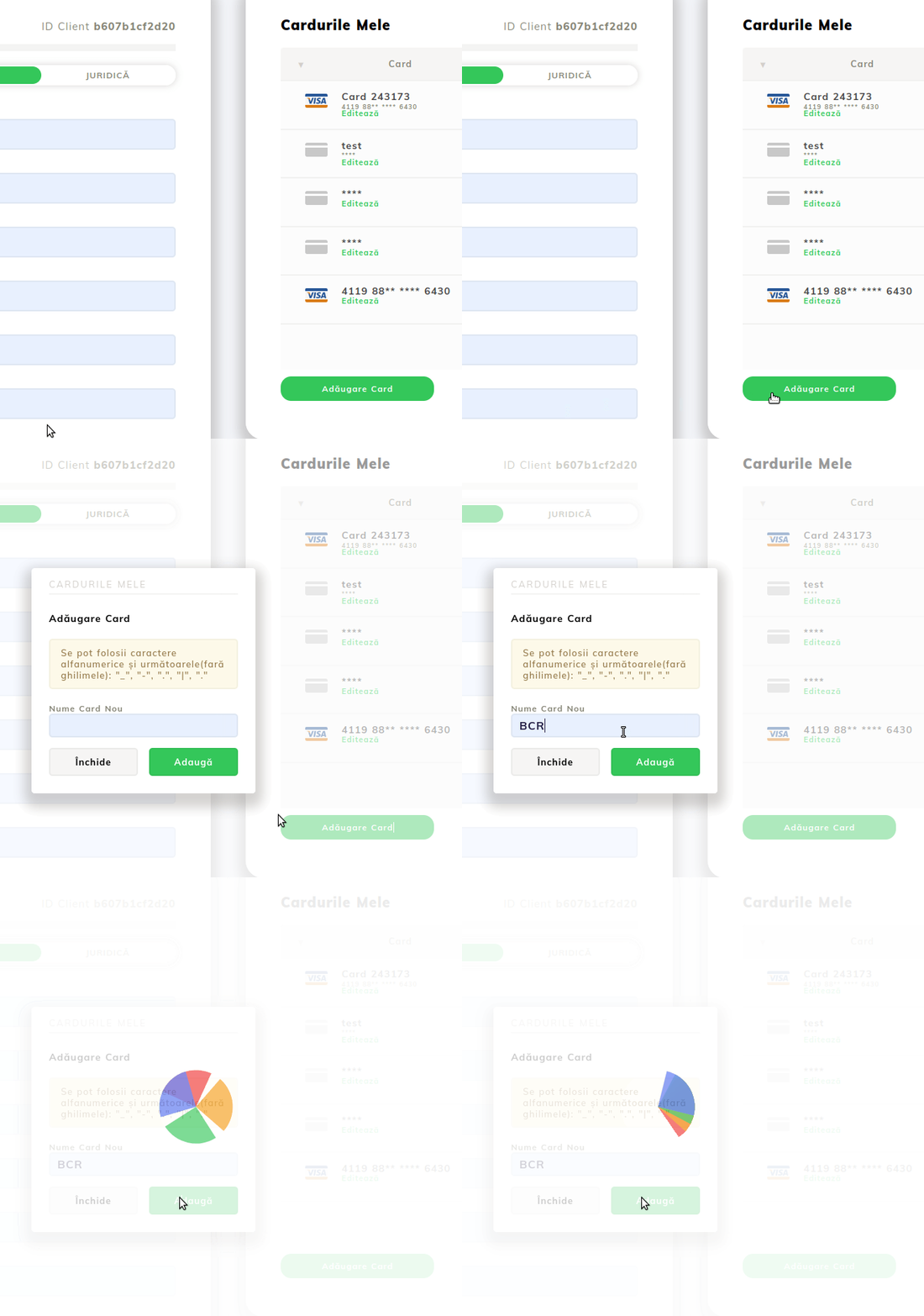
- एक कार्ड नाम से जुड़ने के बाद, प्रणाली स्वचालित रूप से पेज को भुगतान प्रोसेसर पर रीडायरेक्ट कर देगी, जहाँ आपको उस कार्ड का विवरण भरना होगा जिसे आप सहेजना चाहते हैं। आप PAY बटन पर क्लिक करके प्रक्रिया की पुष्टि करते हैं।
यह बैंक को कार्ड विवरणों को मान्य करने के लिए सूचित करेगा, और आपको प्रक्रिया की पुष्टि करने के लिए बैंकिंग एप्लिकेशन में एक पुष्टि मिलेगी।
एक कार्ड जोड़ने की प्रक्रिया में कोई अतिरिक्त लागत नहीं होती है, जो बैंकिंग एप्लिकेशन में प्रक्रिया को मंजूरी देने के समय भी दिखाई देगी।

- एक कार्ड जोड़ने के बाद, हम खाते में कार्ड प्रबंधन इंटरफ़ेस का विश्लेषण करेंगे।
- हम खिड़की को खोले रखते हैं (उपयोगकर्ता -> उपयोगकर्ता लिंक), और हम फिर से ध्यान केंद्रित करते हैं अनुभाग मेरे कार्ड पर। आप देखेंगे कि पहले जोड़ा गया कार्ड तालिका में मौजूद है और इसका सक्रिय स्थिति है। इसका मतलब है कि बैंक ने सफलतापूर्वक जोड़ने के अनुरोध को मान्यता दी है और कार्ड का उपयोग भुगतान करने के लिए किया जा सकता है।
- यदि स्थिति सक्रिय नहीं है, तो हम कार्ड संपादित करें बटन तक पहुँचकर मान्यता प्रक्रिया को फिर से अनुरोध कर सकते हैं, और अगले पृष्ठ पर सक्रिय करें पर क्लिक करके।

जैसा कि आप देख सकते हैं, जिस पृष्ठ पर हम हैं वह कई तत्वों को प्रदर्शित करता है, इस प्रकार:

1. अतिरिक्त कार्ड जोड़ने के लिए उपयोग किए जाने वाला बटन
2. डिफ़ॉल्ट भुगतान कार्ड बदलने के लिए उपयोग किए जाने वाला बटन, जो कई कार्ड प्रबंधित करने वालों के लिए एक महत्वपूर्ण पहलू है और जो चाहते हैं कि एक विशिष्ट कार्ड हमेशा लेनदेन के लिए पहले सेट किया जाए
3. कार्ड के साथ जुड़े नाम को संपादित करना
4. जोड़े गए कार्डों की सूची
5. कार्ड की स्थिति
6. आवर्ती भुगतान के भीतर चार्ज किए गए अंतिम तीन लेनदेन
7. प्रदर्शित करता है कि क्या कार्ड किसी विशेष सेवा पर आवर्ती के लिए उपयोग किया जाता है
8. कार्ड सक्रिय करें / निलंबित करें / हटाएं के कार्यों की सूची
कार्ड हटाना एक सरल प्रक्रिया है। ऊपर दिखाए गए पृष्ठ पर रहें और Actions (8) अनुभाग में Remove टेक्स्ट पर क्लिक करें।

खाते से एक कार्ड हटाने से स्वचालित शुल्क (निष्क्रिय भुगतान) निष्क्रिय हो जाएंगे, यदि यह विकल्प खाते के स्तर पर सक्रिय है।
हम अनुशंसा करते हैं कि समाप्त कार्ड या वे कार्ड जो सेवा भुगतानों के लिए अब उपयोग नहीं किए जाते हैं, को खाते से हटा दिया जाए।
IV. पंजीकृत कार्ड के माध्यम से भुगतान करना
अब जब हमारे पास सुरक्षित कार्ड हैं, हम प्रोफार्मा स्तर पर लेनदेन करने के लिए उनका उपयोग करेंगे। इसके लिए, हम मुख्य खाता पृष्ठ पर वापस जाते हैं और वित्तीय सेक्शन पर क्लिक करते हैं।

हम सीधे उस प्रोफार्मा इनवॉयस पर जाते हैं जिसे हम भुगतान करना चाहते हैं और हरे बटन भुगतान करें पर क्लिक करते हैं।
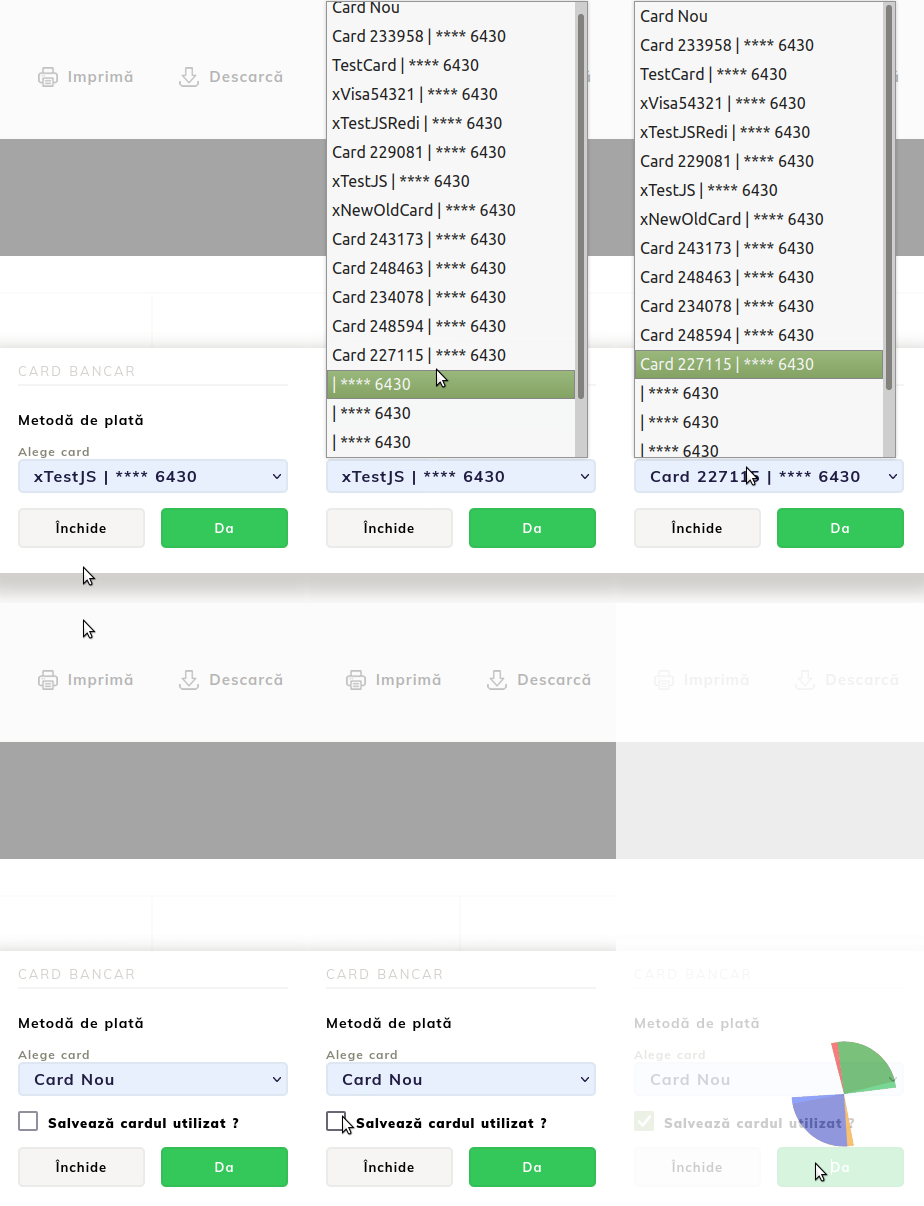
खुले पृष्ठ पर एक बॉक्स दिखाई देगा जिसमें मुख्य कार्ड विवरण स्वचालित रूप से प्रदर्शित होगा। यदि आप किसी अन्य कार्ड से इनवॉयस का भुगतान करना चाहते हैं, तो आप प्रदर्शित सूची में से एक का चयन कर सकते हैं।
एक अतिरिक्त कार्ड जोड़ने के लिए नया कार्ड विकल्प का चयन करना होता है।
जब आप एक नया कार्ड जोड़ते हैं, तो आपको भविष्य की खरीदारी के लिए इसे सहेजने का विकल्प होता है, जिसे आप कार्ड सहेजें बॉक्स को चेक करके कर सकते हैं।
Note:
- लेन-देन की प्रक्रिया अधिकतम 3 प्रयासों तक सीमित है प्रोफार्मा पर। यदि आप विभिन्न कारणों से भुगतान की पुष्टि में असफल होते हैं, तो "बहुत अधिक असफल प्रयास" का संदेश दिखाई देगा, और समाधान के लिए, आपको होस्टिको के वाणिज्यिक विभाग से संपर्क करना होगा ताकि एक नया प्रोफार्मा जारी किया जा सके।
- खाते में कार्ड जोड़ते समय, बैंकिंग एप्लिकेशन कार्डधारक की सहमति मांगےगा; हालाँकि, एक सहेजे गए कार्ड के आधार पर भविष्य के भुगतानों के लिए, यह अब संभव नहीं होगा।