ट्यूटोरियल्स • डेव
Windows ऑपरेटिंग सिस्टम पर PuTTYgen का उपयोग करके SSH कनेक्शन के लिए कुंजियाँ उत्पन्न करना
इस लेख में, हम SSH के माध्यम से कनेक्ट करने के लिए आवश्यक कुंजियों को उत्पन्न करने के लिए आवश्यक कदम पेश करेंगे।
1
दृश्य 2225अद्यतनित 1 anप्रकाशित किया गया 10/09/2018द्वारा Sebastian S.
परिचय
यदि आप SSH के माध्यम से एक होस्टिंग पैकेज से कनेक्ट करना चाहते हैं, तो आपको SSH कुंजी जोड़ी का उपयोग करना होगा। निजी कुंजी SSH क्लाइंट एप्लिकेशन पर अपलोड की जाएगी, और सार्वजनिक कुंजी को पहुँच कॉन्फ़िगरेशन के लिए help@hostico.com पर भेजा जाएगा। SSH पहुँच के बारे में अधिक जानकारी और जो कुछ ईमेल के माध्यम से भेजा जाना चाहिए, उसे देखने के लिए लिंक पर जाएँ: क्या आप SSH एक्सेस प्रदान करते हैं?.
Windows ऑपरेटिंग सिस्टम पर SSH कुंजी जोड़ी生成 करने के लिए, कई प्रोग्रामों का उपयोग किया जा सकता है, हालाँकि, सबसे अधिक उपयोग किया जाने वाला एप्लिकेशन PuTTYgen है, जो SSH क्लाइंट PuTTY की स्थापना में शामिल है।
आवश्यकताएँ
- PuTTY अनुप्रयोग स्थापित करना, जो निम्नलिखित लिंक पर उपलब्ध है: www.chiark.greenend.org.uk .
- अपने Windows के लिए उपयुक्त संस्करण (x32 या x64) MSI ('Windows Installer') अनुभाग से डाउनलोड करें। स्थापना के दौरान डिफ़ॉल्ट सेटिंग्स को बनाए रखना अनुशंसित है।
चरण
- PuTTYgen अनुप्रयोग लॉन्च करें। डिफ़ॉल्ट रूप से, इसे पथ पर पाया जा सकता है:
C:\Program Files\PuTTY\PuTTYgen.exe.

- सुनिश्चित करें कि RSA विकल्प विंडो के नीचे चेक किया गया है। जनरेट पर क्लिक करें और कुंजी बॉक्स के भीतर क्षेत्र में यादृच्छिक रूप से माउस को हिलाएं जब तक प्रगति बार भर न जाए।
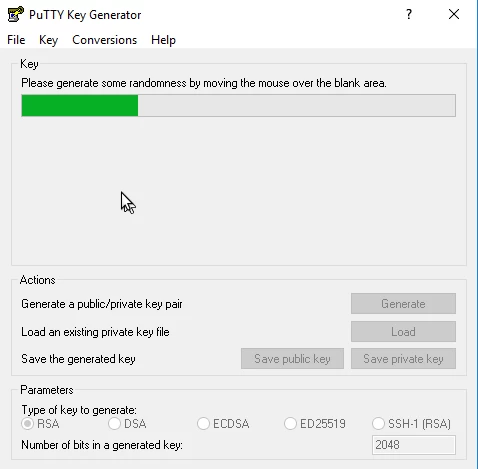
- पूरा होने के बाद, एप्लिकेशन कुंजी जोड़ी उत्पन्न करेगा। प्रदर्शित विंडो से, निम्नलिखित फ़ील्ड महत्वपूर्ण हैं:
- ओपनएसएसएच authorized_keys फ़ाइल में चिपकाने के लिए सार्वजनिक कुंजी: इस फ़ील्ड से स्ट्रिंग कॉपी करें और पहुँच कॉन्फ़िगरेशन के लिए इसे help@hostico.com पर भेजें।
- मुख्य टिप्पणी: एक टिप्पणी दर्ज करें, उदाहरण के लिए, उस सर्वर का नाम जिसके लिए कुंजी का उपयोग किया जाता है।
- कुंजी पासफ्रेज़: निजी कुंजी के लिए एक पासवर्ड दर्ज करें। अतिरिक्त सुरक्षा के लिए पासवर्ड सेट करने की सिफारिश की जाती है।
- पासवर्ड की पुष्टि करें: पुष्टि के लिए पासवर्ड फिर से दर्ज करें।
- निजी कुंजी को सहेजें निजी कुंजी बटन पर क्लिक करके सहेजें। फ़ाइल को एक सुरक्षित स्थान में सहेजें, क्योंकि इसका उपयोग लॉगिन के लिए किया जाएगा।
- सार्वजनिक कुंजी को सार्वजनिक कुंजी सहेजें बटन का उपयोग करके सहेजना अनुशंसित है। यदि बाद में आवश्यक हो, तो आप नोटपैड के साथ फ़ाइल खोलकर सार्वजनिक कुंजी को फिर से कॉपी कर सकते हैं।

- SSH एक्सेस कॉन्फ़िगर करने के बाद, आपको तकनीकी विभाग से पुष्टि मिलेगी। आप पहुँच डेटा और निजी कुंजी का उपयोग करके कनेक्ट करने के लिए PuTTY या किसी अन्य SSH क्लाइंट का उपयोग कर सकेंगे।