Webuzo पैनल में SSL प्रमाण पत्र स्थापित करना
SSL सर्टिफिकेट को Webuzo पैनल में चरण दर चरण स्थापित करना सीखें। हमारी निर्देशों का पालन करें ताकि आपको तेज़ और प्रभावी स्थापना मिल सके।
परिचय
इस ट्यूटोरियल में, हम वेबुज़ो पैनल में एसएसएल सर्टिफिकेट स्थापित करने के लिए आवश्यक कदमों की व्याख्या करेंगे।
आवश्यकताएँ
SSL सर्टिफिकेट को पैनल में स्थापित करने के लिए, हमें आवश्यकता होगी:
- प्रमाणपत्र फ़ाइलें तीन विशिष्ट तत्वों के साथ:
- प्रमाणपत्र, निजी-कुंजी, ca-बंडल, जो सामान्यत: तीन फाइलों में पाए जाते हैं जिनमें प्रविष्टियाँ होती हैं, कभी-कभी इन्हें एकल संग्रह (.zip) में संकुचित किया जाता है, जो जारी करने वाले संस्थान या उस कंपनी से ऑनलाइन प्राप्त किया जाता है जिसके माध्यम से आपने SSL खरीदी है।
- एक साधारण टेक्स्ट संपादक (जैसे, Notepad) तीनों SSL घटक फ़ाइलों को खोलने के लिए, जिनसे सभी टेक्स्ट लाइन दर लाइन कॉपी किया जाएगा (सभी का चयन करें + कॉपी) -> बाद में इसे नीचे चरणों के अनुभाग में उल्लेखित फ़ील्ड में चिपकाया जाएगा।
- वैकल्पिक - एक डिकंप्रेशन प्रोग्राम (आमतौर पर ऑपरेटिंग सिस्टम में शामिल) - आवश्यक यदि फाइलें आपको एक संग्रह में भेजी गई हैं।
चरण
- Webuzo पैनल में लॉग इन करने के बाद, SSL सेक्शन में जाएं जहाँ हम सर्टिफिकेट स्थापित करें पर क्लिक करेंगे।

- एक बार वहाँ पहुँचने पर, हम आवश्यक मानों के साथ फ़ील्ड भर देंगे:
डोमेन चुनें - हम सूची से उस डोमेन का चयन करते हैं जिस पर हम प्रमाण पत्र स्थापित करना चाहते हैं।
यहाँ अपनी कुंजी चिपकाएँ - निजी कुंजी यहाँ रखी जाती है।
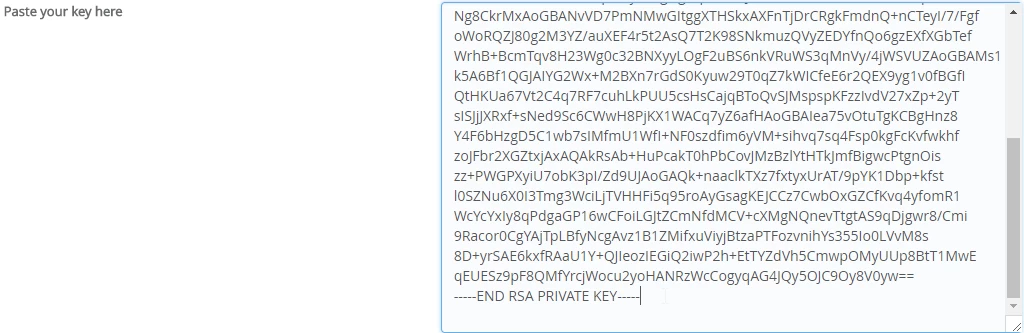
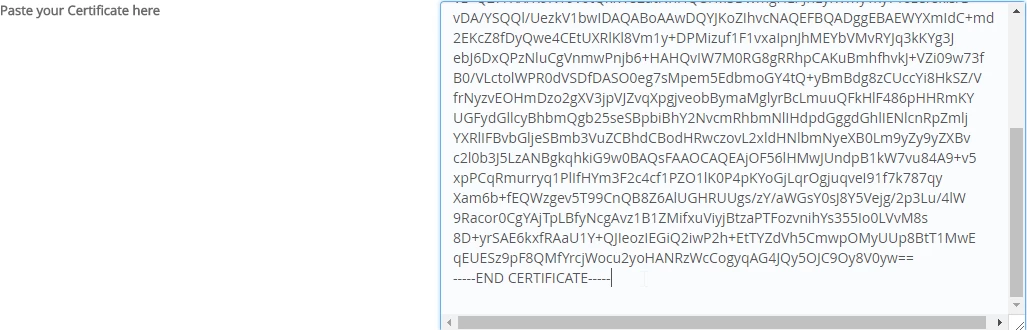
अपने प्रमाण पत्र को यहाँ चिपकाएँ - प्रमाण पत्र यहाँ रखा गया है।
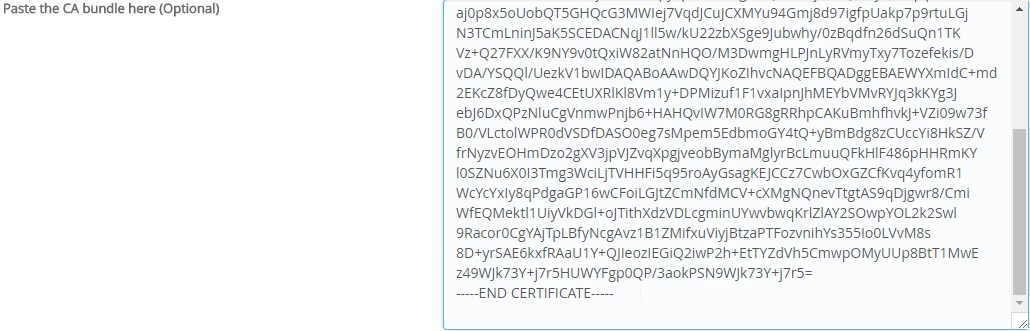
अपने CA Bundle डालें (वैकल्पिक) - हालांकि पाठ कहता है कि यह वैकल्पिक है, हम हमेशा CA Bundle शामिल करेंगे, क्योंकि यह SSL के उचित संचालन के लिए आवश्यक है जब हम वेबसाइट का उपयोग करते हैं।
इस प्रमाणपत्र का उपयोग वेबुजो पैनल के लिए [ ] - यदि यह विकल्प सक्षम है, तो इस प्रमाणपत्र का उपयोग लॉगिन कनेक्शन को सुरक्षित करने के लिए भी किया जाएगा जो https पोर्ट के साथ लॉगिन लिंक का उपयोग करता है।
- हम इस विकल्प को केवल तब चेक करेंगे जब हम VPS के मुख्य डोमेन के लिए सर्टिफिकेट इंस्टॉल करेंगे। अन्यथा, अगर हम किसी अलग डोमेन (VPS का सबडोमेन) के लिए सर्टिफिकेट इंस्टॉल करते हैं, तो हम उस विकल्प को चेक नहीं करेंगे।
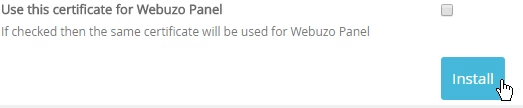
- पर क्लिक करें इंस्टॉल. प्रमाणपत्र सफलतापूर्वक स्थापित किया गया है।

- इस चरण के बाद, यह जांचना संभव है कि जिस साइट के लिए हमने SSL स्थापित किया है, वह इस प्रमाणपत्र के साथ काम कर रही है या नहीं, ब्राउज़र में सीधे https:// के रूप में लिंक का उपयोग करके पहुँचना।