ट्यूटोरियल्स • WordPress
मैन्युअल वर्डप्रेस माइग्रेशन
यह जानें कि डेटा का सुचारू रूप से स्थानांतरित करने के लिए एक होस्टिंग खाते के बीच WordPress इंस्टॉलेशन को मैन्युअल रूप से कैसे माइग्रेट करें, चरण दर चरण।
2
दृश्य 2021अद्यतनित 1 anप्रकाशित किया गया 22/10/2018द्वारा Florin P.
परिचय
- इस ट्यूटोरियल में, हम आपको दिखाएंगे कि कैसे एक वर्डप्रेस इंस्टॉलेशन को एक खाते से दूसरे खाते में माइग्रेट करना है।
आवश्यकताएँ
- दो होस्टिंग खातों, स्रोत खाते और गंतव्य खाते के cPanel खातों तक पहुंच।
कदम
- हम स्रोत cPanel खाते में लॉग इन करते हैं जिससे हम डेटा माइग्रेट करेंगे। हमारे मामले में, खाता hostico.ro है और हम डेटा को गंतव्य खाते hostico.com में माइग्रेट करेंगे।
- लॉग इन करने के बाद, हम फाइलें सेक्शन में जाते हैं, और फिर फाइल प्रबंधक पर क्लिक करते हैं।

- हम होस्टिको.रो डोमेन की रूट डायरेक्टरी का चयन करते हैं, हमारे मामले में डायरेक्टरी public_html है, और फिर फ़ाइलों का आर्काइव बनाने के लिए Compress पर क्लिक करते हैं।

- हम संग्रह प्रकार चुनते हैं, ज़िप, और फिर संकुचन फ़ाइल(ओं) पर क्लिक करते हैं।

- आर्काइव बनाने के बाद, हम इसे या तो फ़ाइल प्रबंधक या एक FTP क्लाइंट के माध्यम से स्थानीय रूप से डाउनलोड करेंगे। हमारे मामले में, हम फ़ाइल प्रबंधक का उपयोग करेंगे। हम आर्काइव का चयन करते हैं और फिर डाउनलोड पर क्लिक करते हैं।

- फाइलों को डाउनलोड करने के बाद, हम cPanel खाते से phpMyAdmin का उपयोग करके डेटाबेस को निर्यात करेंगे।
- हमारी साइट द्वारा उपयोग किया जाने वाला डेटाबेस वर्डप्रेस इंस्टॉलेशन की कॉन्फ़िगरेशन फ़ाइल में देखा जा सकता है। हम wp-config.php कॉन्फ़िगरेशन फ़ाइल को चुनकर संपादित करते हैं, और फिर अगली विंडो में संपादित करें पर क्लिक करते हैं।

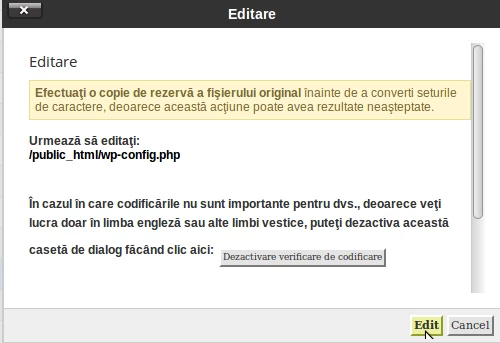
- डेटाबेस का नाम नीचे दिए गए क्षेत्र में भरा जाता है।

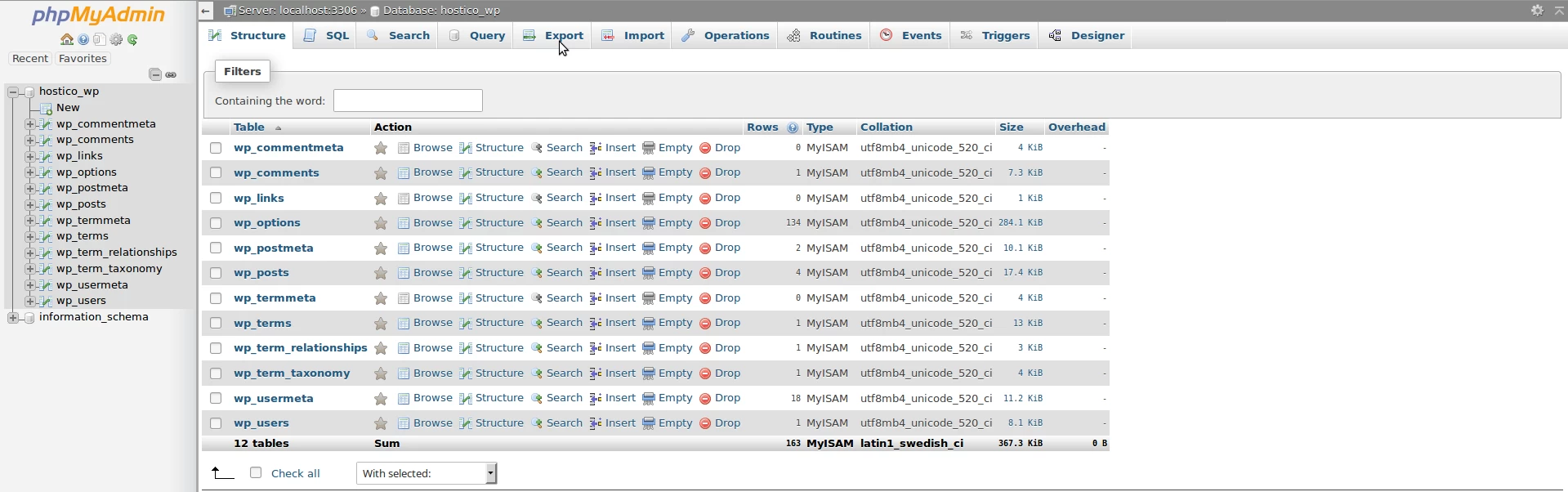
- हम डेटाबेस अनुभाग से phpMyadmin तक पहुँचते हैं, और यहाँ हम स्क्रीन के बाईं ओर से hostico_wp डेटाबेस का चयन करेंगे।

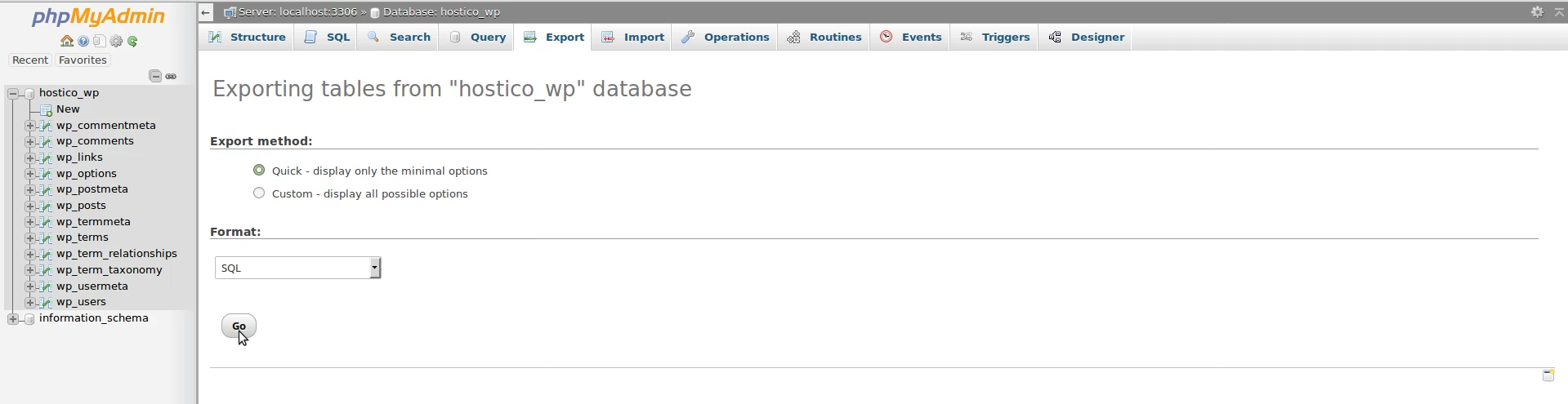
- हम डेटाबेस को निर्यात करने के लिए निर्यात पर क्लिक करेंगे, फिर अगले पृष्ठ पर जाएँ पर क्लिक करेंगे, और हम डेटाबेस को अपने कंप्यूटर पर स्थानीय रूप से सहेजेंगे।
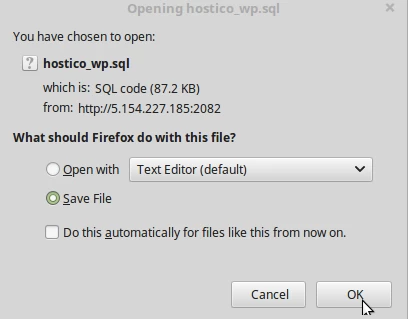
- इस समय हमारे पास फ़ाइलें और डेटाबेस हमारे कंप्यूटर पर स्थानीय रूप से डाउनलोड कर लिए गए हैं। अब हम डेटा अपलोड करने की प्रक्रिया शुरू करेंगे गंतव्य खाते hostico.com पर।
- हम hostico.com के cPanel खाते में लॉग इन करते हैं, फ़ाइलों के सेक्शन में जाते हैं, और फिर फ़ाइल प्रबंधक पर क्लिक करते हैं। यहां हम domain hostico.com की root directory, public_html, का चयन करेंगे, और पिछले चरणों से फ़ाइलों और निर्यात किए गए डेटाबेस के साथ आर्काइव अपलोड करेंगे।

- फाइलें गंतव्य खाते hostico.com पर अपलोड करने के बाद हम “/home/hosticom/public_html” पर वापस जाने के लिए क्लिक करके रूट निर्देशिका में वापस लौटेंगे।

- हम archive public_html.zip का चयन करेंगे, और फिर फाइलों को अनज़िप करने के लिए Extract पर क्लिक करेंगे।

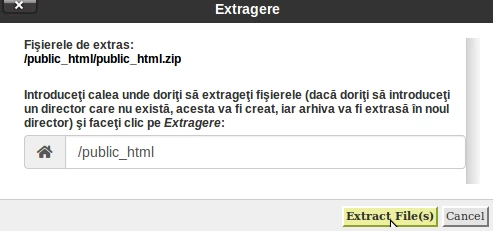
- फाइलों को निकालने के बाद, हम उन्हें hostico.com डोमेन के रूट डायरेक्टरी, public_html में ले जाएंगे।
- हम फ़ाइलों का चयन करते हैं, और फिर Move पर क्लिक करते हैं।
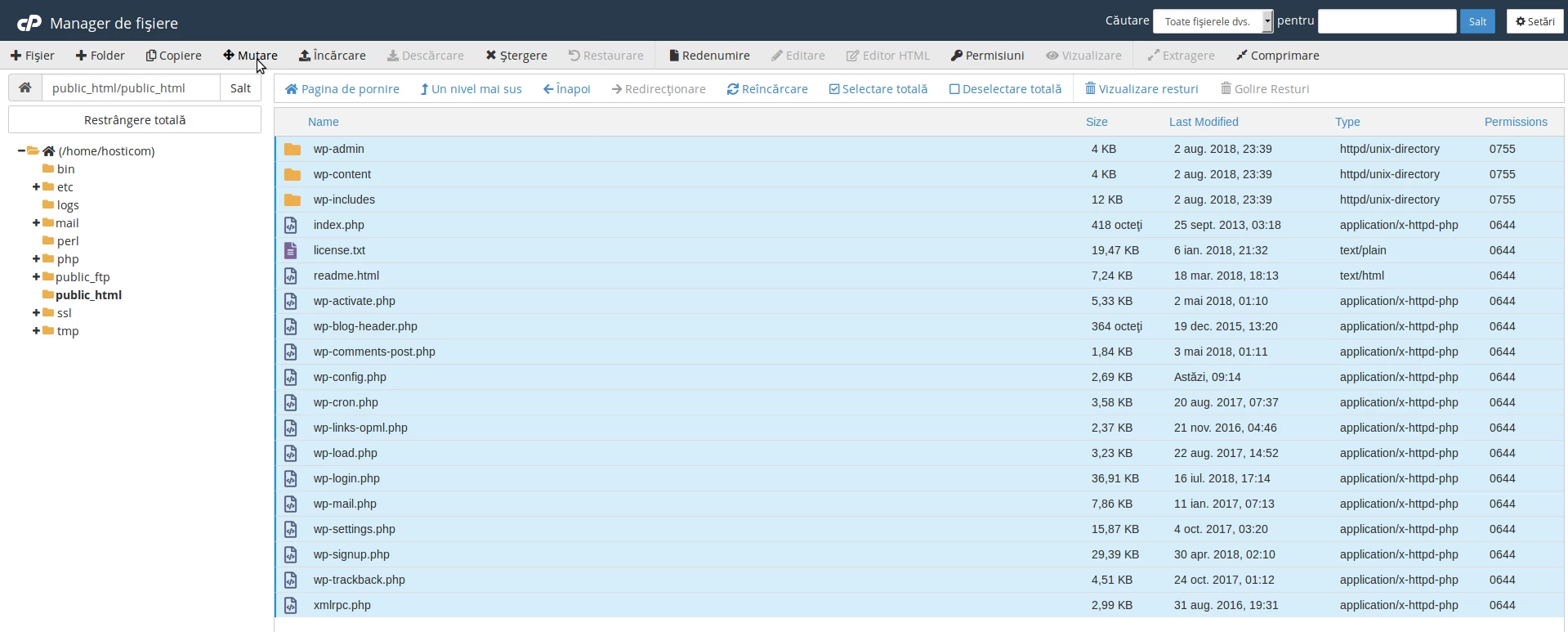
- नई विंडो में, हम उस पथ को संशोधित करेंगे जहाँ हम फ़ाइलों को स्थानांतरित करते हैं, डोमेन hostico.com की रूट निर्देशिका, public_html।

- अगला कदम एक डेटाबेस और एक उपयोगकर्ता बनाना है, एक डेटाबेस जिसमें हम स्रोत डोमेन hostico.ro से निर्यात किए गए डेटाबेस को आयात करेंगे।
- डेटाबेस बनाने के बाद, हम स्रोत डोमेन का डेटाबेस नए बनाए गए डेटाबेस में आयात करेंगे।
- हम डेटाबेस अनुभाग पर जाते हैं, फिर phpMyadmin पर क्लिक करते हैं और बाईं ओर स्क्रीन पर क्लिक करके नए निर्माण किए गए डेटाबेस (hosticom_com) का चयन करते हैं।
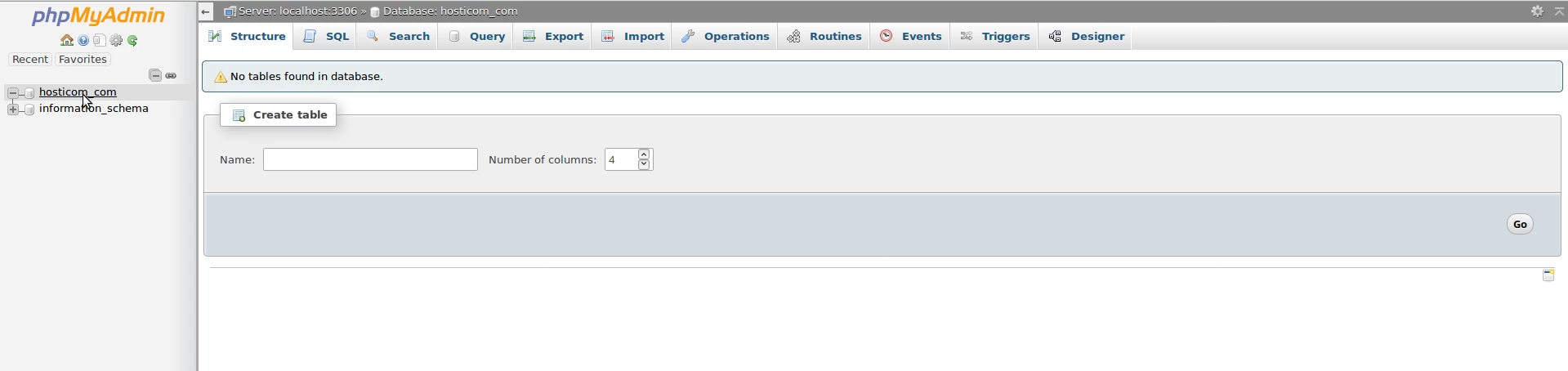
- फिर हम आयात पर क्लिक करेंगे, ब्राउज़ पर क्लिक करेंगे, और इसे आयात करने के लिए स्थानीय रूप से सहेजे गए डेटाबेस का चयन करेंगे।

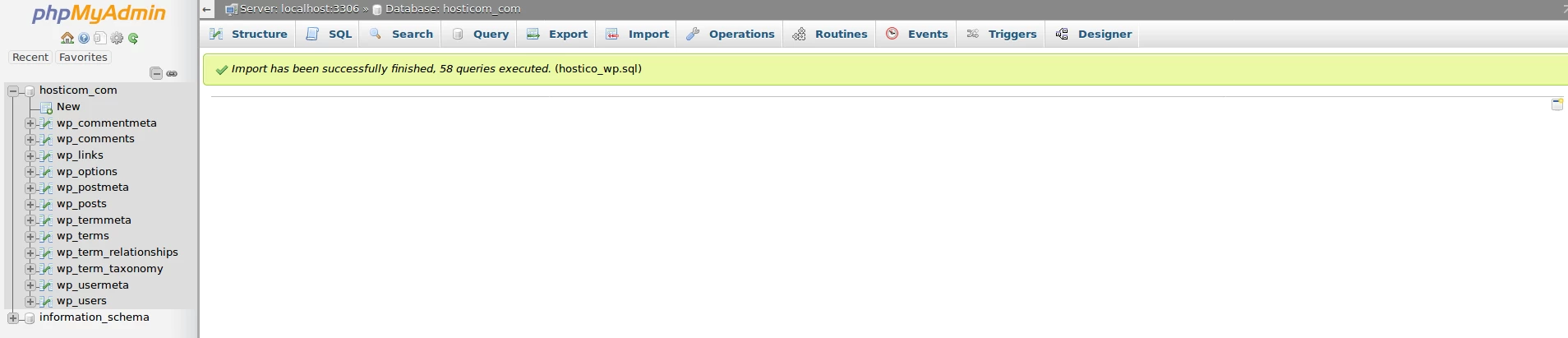
- पृष्ठ के नीचे Go बटन पर क्लिक करने के बाद डेटाबेस आयात करें।

- स्क्रीन पर, हमारे पास डेटाबेस आयात के बारे में एक पुष्टिकरण संदेश होगा।
- गंतव्य डोमेन, hostico.com के public_html में फ़ाइलों को कॉपी करने के बाद और डेटाबेस आयात करने के बाद अंतिम चरण wp-config.php वर्डप्रेस कॉन्फ़िगरेशन फ़ाइल को नए डेटा: डेटाबेस, उपयोगकर्ता और पासवर्ड के साथ संशोधित करना है।
- ہم فائلز سیکشن، فائل مینیجر تک رسائی حاصل کریں گے، public_html ڈائریکٹری تک رسائی حاصل کریں گے اور WordPress کی ترتیب کی فائل wp-config.php کو ایڈٹ کریں گے جہاں ہم ذیل کے شعبوں کو نئے ڈیٹا: ڈیٹا بیس، صارف، اور پاس ورڈ کے ساتھ تبدیل کریں گے جو پہلے بنائے گئے تھے اور کی جانے والی تبدیلیوں کو محفوظ کریں گے۔

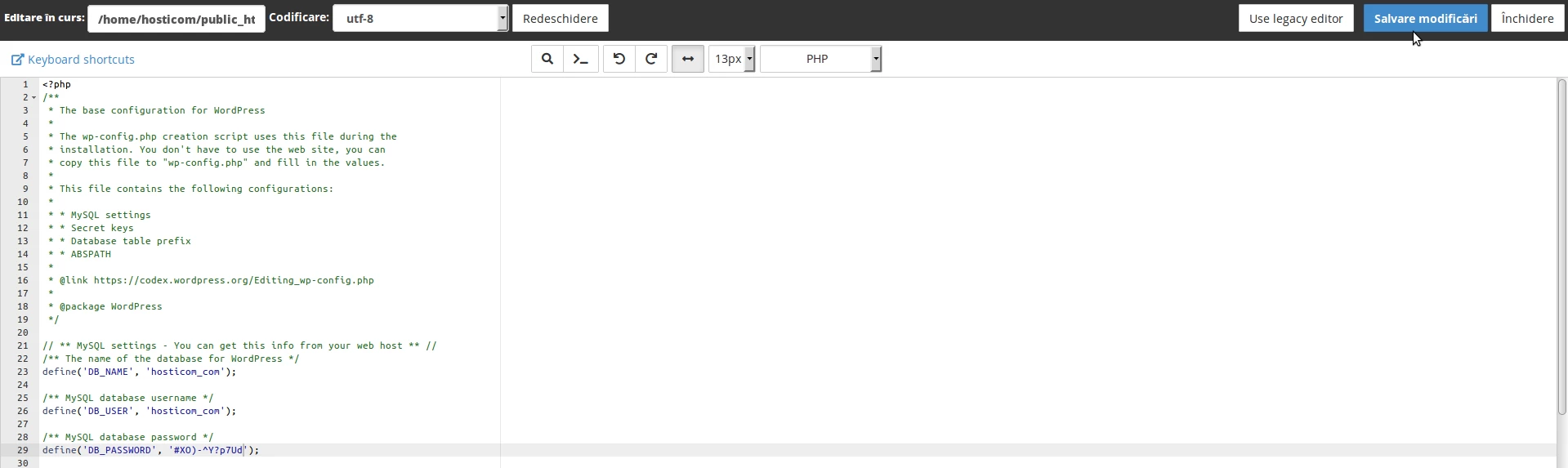
- हम फ़ाइल को सहेजते हैं और ब्राउज़र में hostico.com तक पहुंचते हैं।
नोट:
- माइग्रेशन के लिए स्थापित एक्सटेंशन/थीम के आधार पर अतिरिक्त कदमों की आवश्यकता हो सकती है - यह ट्यूटोरियल केवल एक वर्डप्रेस साइट को माइग्रेट करने के लिए आवश्यक मूल बातें प्रस्तुत करता है।