ट्यूटोरियल्स • cPanel
मुख्य खाते के उपडोमेन और अतिरिक्त डोमेन के लिए PHP संस्करण बदलना।
इस लेख में, हम उन चरणों को प्रस्तुत करेंगे जो एक ऐडऑन डोमेन या मुख्य डोमेन से भिन्न एक सबडोमेन पर PHP संस्करण बदलने के लिए आवश्यक हैं।
दृश्य 1657अद्यतनित 2 luniप्रकाशित किया गया 14/07/2021द्वारा Eduard K.
परिचय
यह ट्यूटोरियल उन कदमों को प्रस्तुत करता है जो मुख्य डोमेन से भिन्न किसी एडऑन डोमेन या सबडोमेन पर PHP संस्करण बदलने के लिए आवश्यक हैं।
आवश्यकताएँ
- एक cPanel खाता
अनुसरण करने के कदम
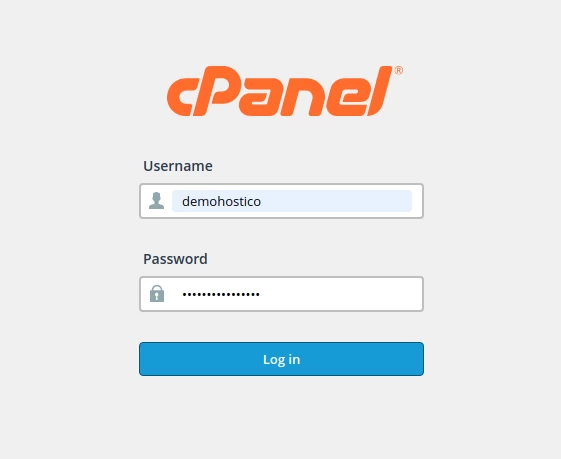
- हम कंट्रोल पैनल में लॉग इन करते हैं।
- हम लाएंगे खंड फ़ाइलें , जहाँ हम "फ़ाइल प्रबंधक" पर क्लिक करेंगे

- चुनें उपडोमेन या उस ऐड-ऑन डोमेन को जहाँ हम PHP संस्करण बदलना चाहते हैं
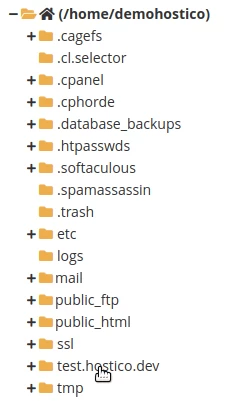
- यहां हम संपादित फाइल .htaccess îजिसमें शामिल अगली पंक्तियाँ में शुरु फाइल।
- यदि .htaccess फ़ाइल दिखाई नहीं दे रही है तो यह लेख देखें जिसमें आपको बताया गया है कि छिपी हुई फ़ाइलें कैसे देखी जाती हैं।
SetHandler application/x-httpd-alt-phpXX___lsphpजहाँ XX इच्छित PHP संस्करण का प्रतिनिधित्व करता है।
फाइल .htaccess को संपादित करने के बाद, हम "सॉफ़्टवेयर" अनुभाग की तलाश करते हैं, और वहां "PHP संस्करण चुनें" पर क्लिक करते हैं। PHP निर्देशों को के अनुसार संपादित करने के लिए चुने गए संस्करण के लिए निम्नलिखित ट्यूटोरियल का पालन करें।
