ट्यूटोरियल्स • DNS
WHM का उपयोग करके MX DNS रिकॉर्ड ज़ोन को संपादित करना
ईमेल रूटिंग को कुशलता से कॉन्फ़िगर करने के लिए WHM का उपयोग करते हुए MX प्रकार के DNS रिकॉर्ड्स को कैसे संपादित करें, इसे जानें। सरल कदमों का पालन करें।
दृश्य 1189अद्यतनित 2 aniप्रकाशित किया गया 25/09/2018द्वारा Sebastian S.
परिचय
- DNS (डोमेन नाम सेवा) मानव-पठनीय डोमेन नामों (जैसे: example.com) को कंप्यूटर-पठनीय आईपी पतों (जैसे: 192.0.32.10) में परिवर्तित करता है। DNS "DNS क्षेत्रों" पर निर्भर करता है जो सर्वर पर मौजूद होते हैं ताकि डोमेन नामों को आईपी पतों में परिवर्तित किया जा सके।
- WHM आपको MX प्रकार के DNS रिकॉर्ड को संशोधित करने की क्षमता प्रदान करता है। यह कार्यक्षमता DNS कार्यों द्वारा प्रदान की जाती है, विशेष रूप से MX प्रविष्टि संपादक।
आवश्यकताएँ
- WHM लॉगिन विवरण। ये थोक विक्रेता खाते या cPanel/WHM के साथ VPS के प्रबंधन विवरणों के साथ ईमेल में पाए जा सकते हैं।
चरण
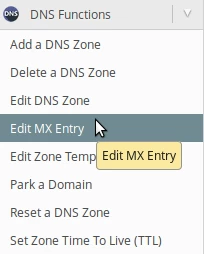
- WHM पैनल में लॉग इन करने के बाद, हम पृष्ठ के बाएं तरफ DNS Functions अनुभाग पर जाएंगे और MX Entry Editor पर क्लिक करेंगे। वैकल्पिक रूप से, हम शीर्ष बाएं कोने में खोज क्षेत्र का उपयोग करके इस मेनू की खोज कर सकते हैं।
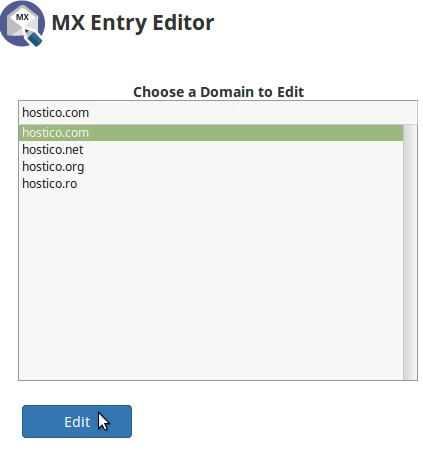
- अगली पृष्ठ पर, हम उस डोमेन का चयन करेंगे जिसके लिए हम बदलाव करना चाहते हैं।
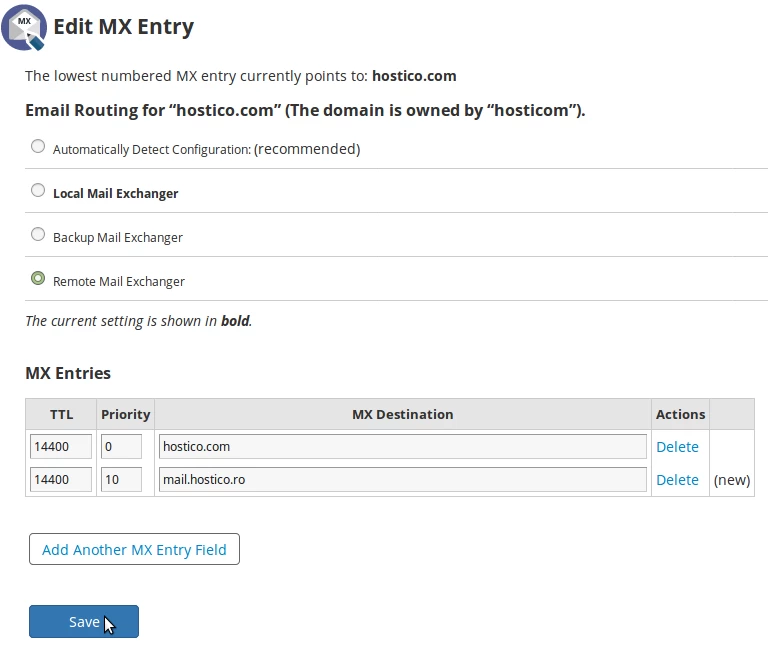
- अगली पृष्ठ पर शीर्ष पर, हम चुन सकेंगे कि हम ईमेल को कहाँ रूट करना चाहते हैं:
स्थानीय मेल एक्सचेंजर (जो ईमेल सर्वर इस्तेमाल किया जाता है वह स्थानीय है) - जो ईमेल सर्वर इस्तेमाल किया जाएगा वह स्थानीय होगा।
- जो ईमेल सर्वर इस्तेमाल किया जाएगा वह बाहरी होगा, लेकिन यदि बाहरी सर्वर अनुपलब्ध है, तो स्थानीय का उपयोग किया जाएगा।
- जो ईमेल सर्वर इस्तेमाल किया जाएगा वह बाहरी होगा, जो कि MX रिकॉर्ड के अनुसार है। - पृष्ठ के नीचे MX प्रविष्टियाँ अनुभाग में, हम नए MX रिकॉर्ड्स जोड़ने और मौजूदा रिकॉर्ड्स को संशोधित या हटाने में सक्षम होंगे। यदि हम ईमेल को अन्य मेल सर्वर पर निर्देशित करना चाहते हैं, तो हम संबंधित MX रिकॉर्ड्स जोड़ेंगे। मौजूदा MX रिकॉर्ड्स के साथ तालिका में निम्नलिखित कॉलम होंगे:
TTL - जीवनकाल
Priority - मेल सर्वर की प्राथमिकता
MX Destination - ईमेल सर्वर का पता। - नया रिकॉर्ड जोड़ने के लिए, हम एक और MX एंट्री फ़ील्ड जोड़ें पर क्लिक करेंगे। जो पंक्ति दिखाई देगी, उसमें हम मेल सर्वर की जानकारी जोड़ सकेंगे।
- एक बार जब राउटिंग और MX रिकॉर्ड सेट हो जाएं, तो हम पृष्ठ के नीचे सहेजें बटन पर क्लिक करेंगे ताकि सेटिंग की पुष्टि की जा सके।
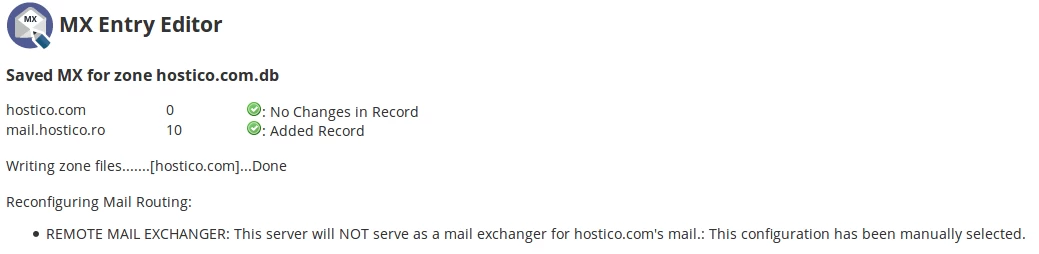
- यदि सब कुछ सुचारू रूप से चला, तो हमें एक सफल संदेश का स्वागत किया जाएगा, जैसा कि नीचे दी गई छवि में दिखाया गया है।