ट्यूटोरियल्स • ऐप्स
FTP क्लाइंट FileZilla का उपयोग करके फ़ाइलों तक पहुंचना
फाइलज़िला क्लाइंट का उपयोग करके FTP सर्वर से फ़ाइलों तक पहुँचने के लिए सीखें। कनेक्ट करने और कुशलता से कॉन्फ़िगर करने के लिए सरल चरणों का पालन करें।
6
दृश्य 5146अद्यतनित 2 aniप्रकाशित किया गया 23/05/2018द्वारा Cătălin A.
परिचय
- सभी होस्टिंग पैकेज, चाहे वे VPS हों या साझा (Hostico द्वारा प्रबंधित), FTP सर्वर से कनेक्ट करने की संभावना प्रदान करते हैं, जैसे कि: FileZilla, TotalCommander, WinSCP, आदि।
- यह ट्यूटोरियल FileZilla FTP क्लाइंट से कनेक्ट करने के लिए आवश्यक कदमों को प्रस्तुत करेगा।
आवश्यकताएँ
- हमें FTP लॉगिन विवरण की आवश्यकता होगी:
- आप होस्टिंग पर सभी फ़ाइलों तक पहुँचने के लिए cPanel या Webuzo प्रमाणीकरण विवरण का उपयोग कर सकते हैं। वैकल्पिक रूप से, आप नियंत्रण कक्ष में मैन्युअल रूप से बनाए गए उपयोगकर्ताओं (पूर्ण या सीमित पहुंच के साथ) का उपयोग कर सकते हैं। - FTP सर्वर का पता, जो हो सकता है: डोमेन, ftp.domain.tld, सर्वर का होस्टनेम, या होस्टिंग खाते का आईपी।
चरण
- FileZilla के माध्यम से कनेक्ट करने का सबसे सरल तरीका एप्लिकेशन के शीर्ष पर QuickConnect फीचर के माध्यम से है। फ़ील्ड में हम दर्ज करेंगे:
-Host: डोमेन, ftp.domain.tld, सर्वर का होस्टनेम, या होस्टिंग खाते का IP।
-Username: FTP उपयोगकर्ता।
-Password: FTP उपयोगकर्ता का पासवर्ड। - इस डेटा को दर्ज करने के बाद, हम QuickConnect बटन पर क्लिक करेंगे। वैकल्पिक रूप से, कुछ समस्याओं से बचने के लिए, हम पोर्ट: 21 भी निर्दिष्ट कर सकते हैं।

- किसी मामलों में, हमें सुरक्षा प्रमाणपत्र से संबंधित एक चेतावनी मिल सकती है। हम विकल्प "भविष्य के सत्रों में हमेशा प्रमाणपत्र पर भरोसा करें" को चुनकर प्रमाणपत्र को स्वीकार करेंगे, फिर OK बटन पर क्लिक करें।
- यदि सब कुछ बिना किसी त्रुटि के आगे बढ़ा, तो हमें संदेश मिलेगा: "डायरेक्टरी लिस्टिंग "/" सफल", और होस्टिंग से फ़ोल्डर और फ़ाइलें एप्लिकेशन में लोड होंगी।
- यदि हमें विभिन्न त्रुटियों का सामना करना पड़ता है, तो हम कनेक्शन को मैन्युअल रूप से कॉन्फ़िगर करने के लिए आगे बढ़ेंगे। ऊपरी दाएं कोने में, हम ओपन साइट प्रबंधक बटन पर क्लिक करेंगे।

- हम नया साइट बटन पर क्लिक करेंगे और सत्र का नाम देंगे।
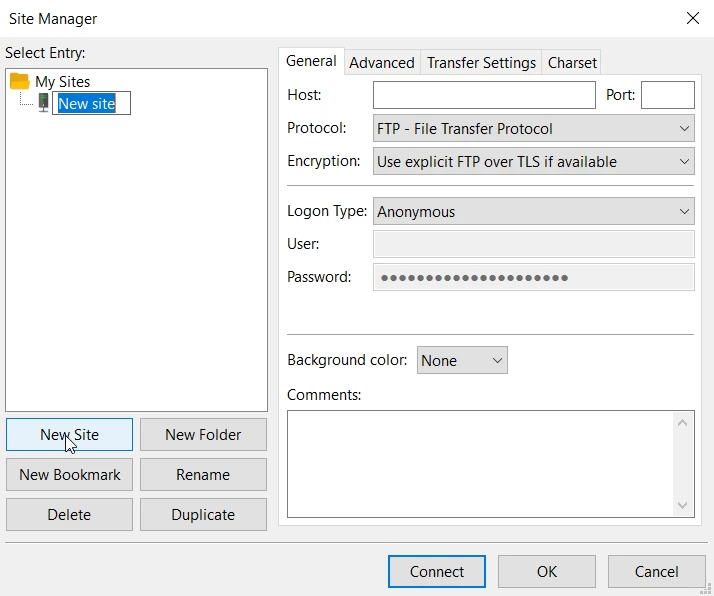
- इस विंडो में, हम फील्ड को निम्नलिखित के अनुसार भरेंगे:
-होस्ट: डोमेन, ftp.domain.tld, सर्वर होस्टनाम, या होस्टिंग खाता आईपी।
-पोर्ट: 21
-प्रोटोकॉल: FTP - फाइल ट्रांसफर प्रोटोकॉल।
-एन्क्रिप्शन: यदि उपलब्ध हो तो TLS पर स्पष्ट FTP का उपयोग करें।
-लॉगिन प्रकार: सामान्य।
-उपयोगकर्ता: FTP उपयोगकर्ता।
-पासवर्ड: FTP उपयोगकर्ता का पासवर्ड।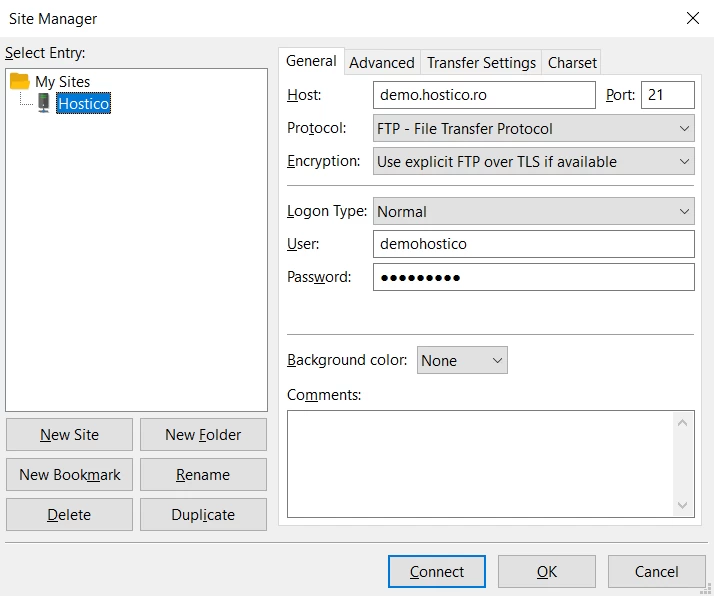
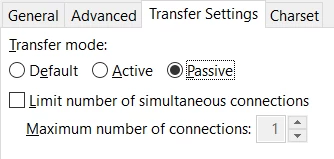
- अगले, हम ट्रांसफर सेटिंग्स टैब पर क्लिक करेंगे। कुछ त्रुटियों से बचने के लिए, ट्रांसफर मोड फ़ील्ड में निष्क्रिय विकल्प की जांच करना рекомендуется।
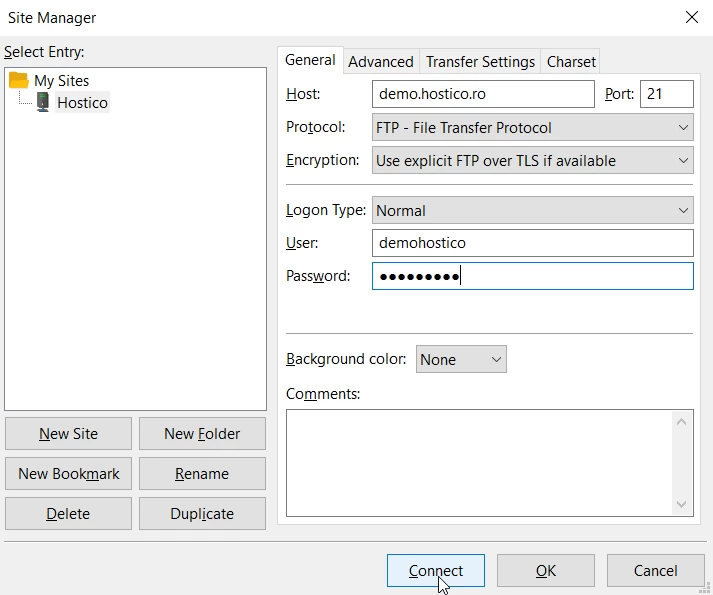
- अंत में, हम कनेक्ट बटन पर क्लिक करेंगे।
- कुछ मामलों में, हमें एक सुरक्षा प्रमाणपत्र चेतावनी मिल सकती है। हम "भविष्य के सत्रों में हमेशा प्रमाणपत्र पर भरोसा करें" विकल्प को चुनकर प्रमाणपत्र को स्वीकार करेंगे, फिर OK बटन पर क्लिक करेंगे।
- यदि सब कुछ बिना किसी त्रुटि के आगे बढ़ा, तो हमें संदेश प्राप्त होगा: "डायरेक्टरी लिस्टिंग של '/' सफल", और होस्टिंग से फोल्डर और फ़ाइलें एप्लिकेशन में लोड होंगी।
- यह सत्र भविष्य में उपयोग के लिए सहेजा जाएगा। हम ओपन साइट मैनेजर के दाएँ तीर को प्रेस करके इसे एक्सेस कर सकेंगे।
नोट: यदि कनेक्शन पैसिव मोड में काम नहीं करता है - तो हम किसी भी समय सेटिंग को वापस ले सकते हैं और सक्रिय मोड सेट कर सकते हैं।