ट्यूटोरियल्स • ऐप्स
फाइलज़िला का उपयोग करके फ़ाइलों और फ़ोल्डरों पर अनुमति सेट करना
इस लेख में, हम होस्टिंग पर फ़ाइलों और फ़ोल्डरों पर अनुमतियों को संशोधित करने के लिए आवश्यक चरणों को प्रस्तुत करेंगे।
दृश्य 1825अद्यतनित 2 aniप्रकाशित किया गया 12/09/2018द्वारा Sebastian S.
परिचय
- कई ऐसी स्थिति हो सकती हैं जहां हमें होस्टिंग पर फाइलों या फोल्डरों की अनुमति बदलने की आवश्यकता होती है। यह आवश्यक हो सकता है यदि कोई एप्लिकेशन या वेबसाइट इसकी मांग करती है, यदि हम किसी फाइल या फोल्डर तक पहुंच को ब्लॉक या सीमित करना चाहते हैं, आदि। अनुमतियाँ दो तरीकों से बदली जा सकती हैं: या तो FTP क्लाइंट का उपयोग करके या नियंत्रण पैनल द्वारा प्रदान किए गए फाइल मैनेजर का उपयोग करके। इस ट्यूटोरियल में, हम FileZilla का उपयोग करते हुए FTP विधि प्रस्तुत करेंगे।
आवश्यकताएं
- FTP क्लाइंट FileZilla स्थापित किया।
- FTP लॉगिन विवरण, प्रशासन जानकारी के साथ ईमेल में उपलब्ध है।
चरण
- हमें FileZilla का उपयोग करके होस्टिंग से कनेक्ट करना होगा। विस्तृत चरणों के साथ एक ट्यूटोरियल निम्नलिखित लिंक पर पाया जा सकता है FTP क्लाइंट FileZilla का उपयोग करके फ़ाइलों से कनेक्ट करना
- जब होस्टिंग से कनेक्ट हो जाएं, फ़ाइलें नीचे दाईं ओर के बॉक्स में सूचीबद्ध की जाएंगी। अनुमतियों को बदलने के लिए, हम इच्छित फ़ोल्डर या फ़ाइल पर जाएँगे, दाएँ-क्लिक करेंगे, और फिर फ़ाइल अनुमतियाँ... का चयन करेंगे।
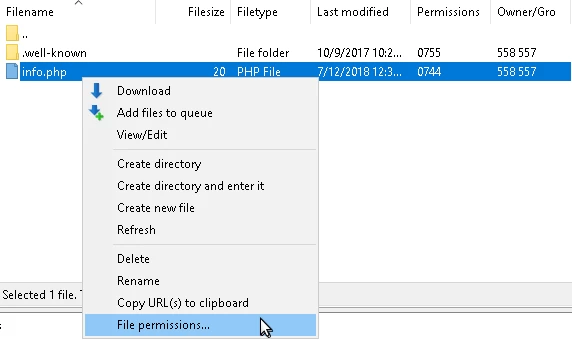
- स्वीकृतियों शीर्षक वाले कॉलम में, हम चयनित फ़ाइल या फ़ोल्डर की वर्तमान स्वीकृतियाँ ऑक्टल फ़ॉर्मेट में देख सकेंगे।
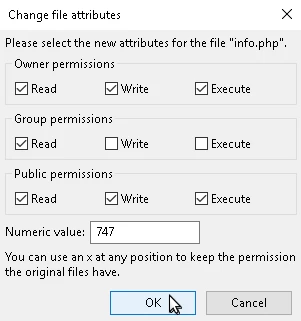
- जिस विंडो में दिखाई देगा, हमें वांछित सेटिंग्स बनाने का अवसर मिलेगा। हम प्रत्येक प्रकार के उपयोगकर्ता: उपयोगकर्ता, समूह, या अन्य के लिए पढ़ने, लिखने, या निष्पादन के लिए अनुमति वाले बॉक्स चेक कर सकते हैं। वैकल्पिक रूप से, हम संख्यात्मक मान फ़ील्ड का उपयोग करके कच्चे तरीके से अनुमति सेट कर सकते हैं (आम तौर पर, विशेष अनुमतियों की आवश्यकता करने वाले अनुप्रयोग हमें सेट करने की आवश्यकता वाला नंबर प्रदान करते हैं)।
- सेटिंग करने के बाद, हम Ok बटन पर क्लिक करेंगे।
- अगर सब कुछ सुचारू रूप से हुआ, तो हमें एप्लिकेशन के शीर्ष पर FileZilla रिपोर्टिंग बॉक्स में एक सूचना प्राप्त होगी।
