ट्यूटोरियल्स • Cloudflare
डोमेन पर नाम सर्वरों को बदलकर क्लाउडफ्लेयर सेवाओं को सक्रिय करना
इस लेख में उन चरणों का विवरण दिया जाएगा जो कस्टम नाम सर्वर सेट करके क्लाउडफ्लेयर सुरक्षा सेवाओं को सक्रिय करने के लिए आवश्यक हैं।
2
दृश्य 3020अद्यतनित 2 aniप्रकाशित किया गया 05/06/2018द्वारा Sebastian S.
परिचय
- सेवा सक्रिय करने के लिए दो तरीके हैं: डोमेन पर Cloudflare नाम सर्वरों को सेट करके और Cloudflare प्रशासन पैनल से DNS क्षेत्र का प्रबंधन करके, या बिना डोमेन पर किसी भी नाम सर्वर में बदलाव किए होस्टिंग cPanel से सेवा सक्रिय करके।
- इस ट्यूटोरियल में, हम डोमेन पर नाम सर्वरों को बदलकर सेवा सक्रिय करने के लिए आवश्यक कदम प्रस्तुत करेंगे।
आवश्यकताएँ
अगले कदमों के लिए, हमें निम्नलिखित की आवश्यकता होगी:
- डोमेन प्रशासन पैनल तक पहुँच, ताकि नाम सर्वरों को क्लाउडफ्लेयर द्वारा प्रदान किए गए नाम सर्वरों में बदल सकें।
- एक सक्रिय खाता Cloudflare पर, जिसे cloudflare.com पर जाकर बनाया जा सकता है
कदम
- हमें उस डोमेन पर Cloudflare द्वारा प्रदान किए गए नेमसर्वर सेट करने की आवश्यकता होगी जिसके लिए हम सुरक्षा सक्रिय करना चाहते हैं।
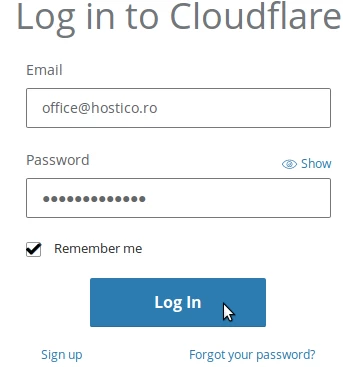
- हम Cloudflare खाते में लॉग इन करेंगे https://dash.cloudflare.com/login तक पहुँचकर
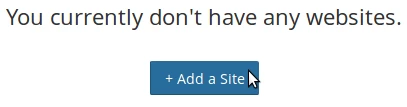
- हम Add a Site पर क्लिक करेंगे।
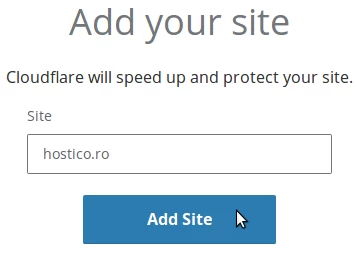
- हम उस डोमेन नाम में प्रवेश करते हैं जिसके लिए हम सुरक्षा सक्रिय करना चाहते हैं, फिर हम पर क्लिक करते हैं Add Site.
- अगले पृष्ठ पर, "हम आपके DNS रिकॉर्ड की जांच कर रहे हैं" संदेश दिखाई देगा। हम अगला बटन पर क्लिक करेंगे, फिर हम एक सेवा पैकेज का चयन करेंगे, या तो भुगतान किया हुआ या मुफ्त, और योजना की पुष्टि करें पर क्लिक करेंगे, फिर खरीदें।
- Cloudflare होस्टिंग के DNS क्वेरी परिणाम दिखाएगा। आगे बढ़ने के लिए, हम पृष्ठ के नीचे जारी रखें पर क्लिक करेंगे।
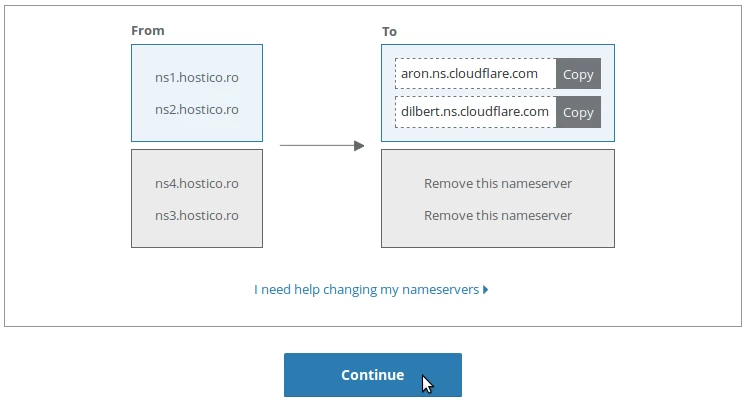
- अगले पृष्ठ पर, दाईं ओर के बॉक्स में, उन नाम सर्वरों के नाम प्रदर्शित होंगे जिन्हें हमें डोमेन पर सेट करना होगा।
- ये नाम सर्वर उस नियंत्रण पैनल से सेट किए जा सकते हैं जहाँ डोमेन खरीदा गया था। यह परिवर्तन प्रक्रिया डोमेन प्रदाता के अनुसार भिन्न हो सकती है। यदि डोमेन हमसे खरीदा गया है, तो नाम सर्वर Hostico ग्राहक खाते से बदले जा सकते हैं।
- इस चरण के बाद, हम जारी रखें बटन पर क्लिक करेंगे।
- अंततः, हम क्लाउडफ्लेयर नामसर्वरों के प्रसार का इंतजार करेंगे, जिसमें कुछ घंटे लग सकते हैं। अगली पृष्ठ पर एक संदेश भी प्रदर्शित किया जाएगा: "स्थिति: वेबसाइट सक्रिय नहीं है (DNS संशोधन लंबित)"।
- प्रसार पूरा होने के बाद, सेवाएँ डोमेन पर सक्रिय होंगी, और DNS क्षेत्र Cloudflare खाते से संपादित किया जा सकेगा।