ट्यूटोरियल्स • Cloudflare
क्लाउडफ्लेयर कंट्रोल पैनल में A रिकॉर्ड संपादित करना
इस लेख में उन चरणों का विवरण दिया जाएगा जो Cloudflare नियंत्रण पैनल से A-प्रकार के DNS रिकॉर्ड को संपादित करने के लिए आवश्यक हैं, यदि सुरक्षा उनके कस्टम नामसर्वरों को सेट करके प्रदान की गई हो।
दृश्य 1747अद्यतनित 2 aniप्रकाशित किया गया 06/06/2018द्वारा Sebastian S.
परिचय
- सेवा सक्रिय करने के लिए दो तरीके हैं: डोमेन पर Cloudflare नाम सर्वरों को सेट करके और Cloudflare प्रशासन पैनल से DNS क्षेत्र का प्रबंधन करके, या बिना डोमेन पर किसी भी नाम सर्वर में बदलाव किए होस्टिंग cPanel से सेवा सक्रिय करके।
- यदि सुरक्षा को डोमेन पर नामसर्वर सेट करके सक्रिय किया गया है, तो Cloudflare द्वारा प्रदान किया गया DNS क्षेत्र उपयोग किया जाएगा (जहां साइट होस्ट की गई है उस सर्वर पर DNS क्षेत्र का अब उपयोग नहीं किया जाएगा और पहुँच के समय इसे प्रश्नित नहीं किया जाएगा)। DNS क्षेत्र में जोड़, हटाना या संपादन Cloudflare खाते में किया जाएगा, न कि उस सर्वर पर जहां साइट होस्ट की गई है।
- इस ट्यूटोरियल में, हम A रिकॉर्ड प्रकार DNS प्रविष्टि को संपादित करने के लिए आवश्यक कदमों को प्रस्तुत करेंगे।
- उदाहरण के लिए, हम उस सर्वर के IP से संबंधित DNS रिकॉर्ड को बदलेंगे जहाँ से हम चाहते हैं कि साइट लोड हो। परिवर्तन तब उपयोगी है जब हम साइट के होस्टिंग का समर्पित IP बदलते हैं (DNS क्षेत्र में Cloudflare को नए IP के साथ अपडेट करने की आवश्यकता होगी)।
आवश्यकताएँ
चरणों को पूरा करने के लिए, हमें निम्नलिखित की आवश्यकता होगी:
- जिस आईपी की ओर हम साइट के ट्रैफ़िक को निर्देशित करना चाहते हैं।
- एक सक्रिय खाता Cloudflare के साथ।
कदम
- हम Cloudflare खाते में लॉग इन करेंगे https://dash.cloudflare.com/login तक पहुँचकर
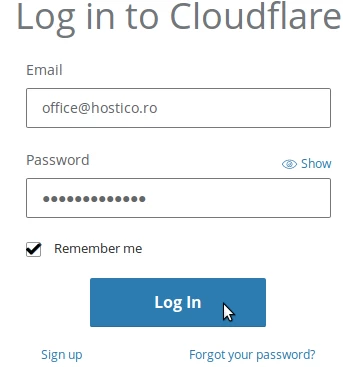
- हम उस साइट पर क्लिक करेंगे जिसके लिए हम DNS संपादित करना चाहते हैं।
- अगले पृष्ठ पर, डोमेन से संबंधित जानकारी लोड की जाएगी।
- हम पृष्ठ के शीर्ष पर नीले प्रतीक पट्टी से DNS पर क्लिक करेंगे।

- डोमेन का DNS क्षेत्र लोड किया जाएगा।
- सूची में, हम A रिकॉर्ड को देखेंगे DOMAINNAME IPADDRESS की ओर इशारा करता है।

- हमारे मामले में, यह DNS रिकॉर्ड साइट को IP 77.81.2.1 पर निर्देशित करता है।
- संपादित करने के लिए, हम की ओर इशारा करता है के बाद आईपी पर बस क्लिक करेंगे।
- हम नया IP दर्ज करेंगे। फिर, हम संपादन बॉक्स के बाहर कहीं क्लिक करेंगे ताकि इसे सहेजा जा सके।

- कुछ घंटों की प्रसार अवधि के बाद, साइट नए डाले गए आईपी से जुड़े सर्वर से लोड होगी।