ट्यूटोरियल्स • cPanel
एक उपनाम डोमेन या पार्क किया गया डोमेन जोड़ना
डोमेन उपनाम या पार्किंग डोमेन कैसे जोड़ें, यह सीखें cPanel में, ताकि आपकी वेबसाइट अन्य डोमेन नामों से सुलभ हो सके। सरल चरणों का पालन करें!
दृश्य 2208अद्यतनित 2 aniप्रकाशित किया गया 27/06/2017द्वारा Florin P.
परिचय
इस ट्यूटोरियल में, डोमेन उपनाम या पार्क किए गए डोमेन को जोड़ने के लिए आवश्यक चरणों की व्याख्या की गई है। डोमेन उपनाम वेबसाइट को दूसरे डोमेन नाम से उपलब्ध कराते हैं। उदाहरण के लिए, आप www.hostico.net और www.hostico.org को www.hostico.ro के पते की सामग्री प्रदर्शित करवा सकते हैं।
आवश्यकताएँ
- एक सक्रिय होस्टिंग खाता और एक मान्य डोमेन।
कदम
- एक उपनाम डोमेन या एक पार्क डोमेन जोड़ने के लिए, हम cPanel खाते में लॉग इन करेंगे और डोमेन अनुभाग पर जाएंगे,
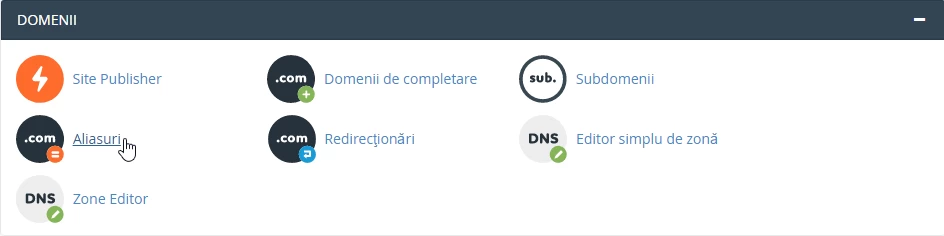
- इसके बाद, हम Alias बटन पर क्लिक करते हैं जो हमें एक नए पृष्ठ पर ले जाएगा जहाँ हम इच्छित उपनाम डोमेन या पार्क किया गया डोमेन जोड़ सकते हैं।

- डोमेन क्षेत्र में हम उपनाम या पार्क किए गए डोमेन का नाम जोड़ेंगे, हमारे मामले में hostico.ro
- यह क्रिया पूरी करने के लिए "डोमेन जोड़ें" बटन पर क्लिक करना होगा, और यदि उपनाम या पार्क किया गया डोमेन सफलतापूर्वक जोड़ा गया है तो एक पुष्टि संदेश प्रकट होगा.
- एक उपनाम या पार्क किया गया डोमेन हटाने के लिए, हम अगले अनुभाग का पालन करेंगे।

- हम "हटाएं" बटन पर बस क्लिक करके उपनाम डोमेन को हटा सकेंगे, और प्रणाली उपनाम या पार्क किए गए डोमेन के हटाए जाने की पुष्टि करेगी।