ISPConfig नियंत्रण पैनल में वेबसाइट के लिए एक एलिएस डोमेन जोड़ना।
यह लेख एक वेबसाइट के लिए एक उपनाम डोमेन जोड़ने के लिए आवश्यक कदम प्रस्तुत करेगा जो एक वेबसाइट डोमेन का सामग्री लोड करेगा।
परिचय
- ISPConfig नियंत्रण पैनल आपको वेबसाइट के लिए असीमित संख्या में उपनाम डोमेन जोड़ने की अनुमति देता है। इस प्रकार का डोमेन मुख्य डोमेन के समान सामग्री लोड करेगा जिससे इसे जोड़ा जाएगा।
- उदाहरण के लिए, इसका उपयोग इस प्रकार किया जा सकता है कि डोमेन hostico.test, hostico.net से सामग्री लोड करे।
आवश्यकताएँ
- VPS के सक्रिय होने पर Hostico खाता से जुड़े ईमेल इनबॉक्स में प्राप्त ISPConfig पैनल प्रशासन डेटा।
अनुसरण करने के लिए चरण
- पहले, हम एक पहुंच पते का उपयोग करके ISPConfig नियंत्रण पैनल से कनेक्ट होंगे: https://SERVERNAME:10200 या https://IP_SERVER:10200 या https://DOMAIN.XX:10200

जिस विंडो में दिखाई देगा, नेविगेशन बार पर हम साइट्स का चयन करेंगे

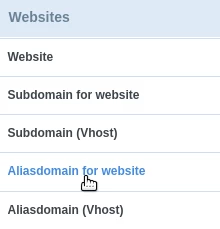
बाईं ओर, हम वेबसाइट के लिए उपनाम डोमेन पर क्लिक करेंगे
अगला, हम नया Aliasdomain जोड़ें बटन पर क्लिक करेंगे

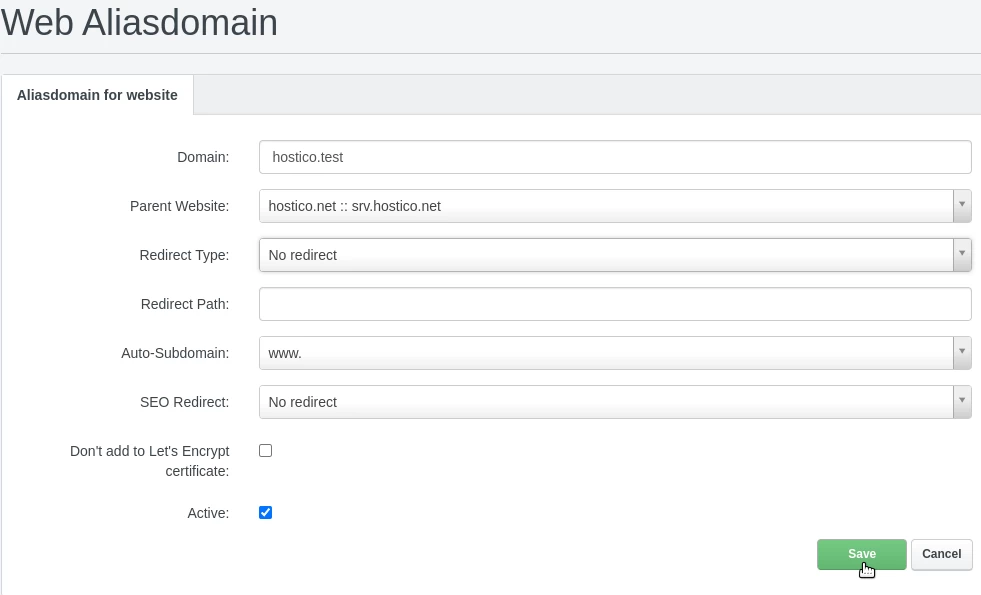
लोड होने वाले पृष्ठ पर, हम निम्नलिखित रूप से फ़ील्ड भरेंगे:
-डोमेन: उप डोमेन का नाम;
-मुख्य वेबसाइट: हम मुख्य डोमेन का चयन करते हैं, जिसका सामग्री उप डोमेन लोड करेगा;
-रीडायरेक्ट प्रकार: रीडायरेक्शन का प्रकार यदि हम चाहते हैं कि उप डोमेन मुख्य डोमेन पर रीडायरेक्ट हो;
-रीडायरेक्ट पथ: यदि हम ऊपर के फ़ील्ड से रीडायरेक्ट विकल्प का उपयोग कर रहे हैं, तो यहाँ हम उस लिंक या निर्देशिका को निर्दिष्ट कर सकते हैं, जहाँ हम रीडायरेक्शन करना चाहते हैं;
-ऑटो उप डोमेन: इस फ़ील्ड में, हम निर्दिष्ट करते हैं कि क्या हम एक www उप डोमेन की स्वचालित कॉन्फ़िगरेशन चाहते हैं;
-लेट्स एनक्रिप्ट सर्टिफिकेट में जोड़ें नहीं: यदि हम मुफ्त SSL जोड़ना नहीं चाहते हैं। इस बॉक्स को चेक करनाrecommended है;
-सक्रिय: यदि हम चाहते हैं कि डोमेन कॉन्फ़िगर और सक्रिय / सुलभ हो, तो हम इसे चेक रखते हैं;
सेटअप पूरा करने के लिए, हम पृष्ठ के नीचे सेव बटन पर क्लिक करेंगे।