ISPConfig नियंत्रण पैनल में वेबसाइट के लिए उपडोमेन जोड़ना।
यह लेख वेबसाइट के लिए उपडोमेन जोड़ने के लिए आवश्यक कदमों को प्रस्तुत करेगा, जो ISPConfig नियंत्रण पैनल में एक वेबसाइट प्रकार डोमेन की सामग्री लोड करेगा।
परिचय
- ISPConfig नियंत्रण पैनल वेबसाइट प्रकार डोमेन के लिए असीमित संख्या में उपडोमेन जोड़ने की संभावना प्रदान करता है। इस प्रकार का डोमेन उस मुख्य डोमेन की समान सामग्री लोड करेगा जिसके साथ इसे जोड़ा गया है।
- उदाहरण के लिए, इसका उपयोग उपडोमेन development.hostico.test के लिए hostico.net से सामग्री लोड करने के लिए किया जा सकता है।
आवश्यकताएँ
- VPS सक्रिय होने पर Hostico खाते से जुड़े ईमेल पर प्राप्त ISPConfig पैनल प्रशासन डेटा।
अनुसरण करने के लिए चरण
- पहले, हम एक पहुंच पते का उपयोग करके ISPConfig नियंत्रण पैनल से कनेक्ट होंगे: https://SERVERNAME:10200 या https://IP_SERVER:10200 या https://DOMAIN.XX:10200

जिन विंडो को प्रदर्शित किया जाएगा, हम नेविगेशन बार से साइट्स का चयन करेंगे।

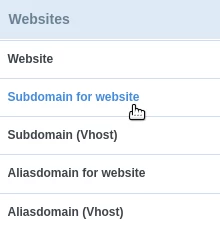
बाईं ओर, हम वेबसाइट के लिए उपडोमेन का चयन करेंगे
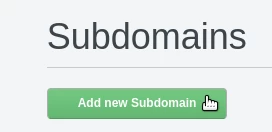
नया उपडोमेन जोड़ें बटन पर क्लिक करें
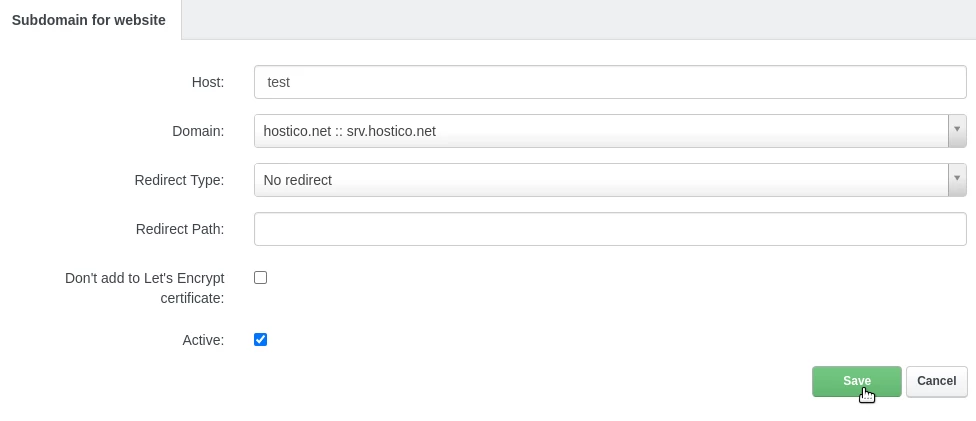
लोड होने वाले पृष्ठ पर, हम क्षेत्रों को निम्नानुसार भरेंगे:
-होस्ट: उपडोमेन का उपसर्ग। उदाहरण के लिए, उपडोमेन development.hostico.net के मामले में, हम इस क्षेत्र में केवल "development" दर्ज करेंगे;
-डोमेन: हम मुख्य डोमेन नाम का चयन करेंगे जिसके साथ उपडोमेन जुड़ा होगा;
-रीडायरेक्ट प्रकार: रीडायरेक्शन का प्रकार, यदि हम चाहते हैं कि उपयुक्त डोमेन मुख्य डोमेन पर रीडायरेक्ट करे;
-रीडायरेक्ट पथ: यदि हम ऊपर दिए गए क्षेत्र से रीडायरेक्ट विकल्प का उपयोग करते हैं, तो यहां हम एक लिंक या निर्देशिका निर्दिष्ट कर सकते हैं जिस पर रीडायरेक्शन किया जाना चाहिए;
-लेट्स एनक्रिप्ट प्रमाणपत्र में जोड़ें नहीं: यदि आप मुफ्त SSL जोड़ना नहीं चाहते हैं, तो इस बॉक्स को चेक करना अनुशंसित है;
-सक्रिय: यदि आप चाहते हैं कि डोमेन कॉन्फ़िगर और सक्रिय/प्रवेश योग्य हो, तो चेक रखें;
सेटअप पूरा करने के लिए, हम पृष्ठ के नीचे सेव बटन पर क्लिक करेंगे।