ट्यूटोरियल्स • Softaculous
Softaculous के माध्यम से स्थापित एक एप्लिकेशन को क्लोन करना
यह लेख उन चरणों का वर्णन करता है जो किसी एप्लिकेशन को दूसरे डोमेन पर क्लोन करने के लिए आवश्यक हैं जो सॉफ्टैकुलस का उपयोग करके स्थापित किया गया है।
दृश्य 1691अद्यतनित 2 aniप्रकाशित किया गया 08/12/2017द्वारा Sebastian S.
परिचय
- इस ट्यूटोरियल में हम एक अन्य डोमेन पर Softaculous का उपयोग करके स्थापित एक एप्लिकेशन को क्लोन करने के लिए आवश्यक चरणों को प्रस्तुत करेंगे
- Softaculous एक ऑटो-इंस्टॉलर है जो वेब एप्लिकेशन्स की स्थापना को सरल बनाता है। इसमें कई CMSs (कंटेंट मैनेजमेंट सिस्टम) शामिल हैं, जैसे: Wordpress, Joomla, PrestaShop, phpBB, Magento, WHMCS, आदि।
आवश्यकताएँ
अगले कदमों के लिए, हमें निम्नलिखित की आवश्यकता होगी:
- लॉगिन क्रेडेंशियल्स cPanel के लिए, जो प्रशासनिक विवरणों वाली ईमेल में मौजूद हैं।
कदम
- सबसे पहले, हम cPanel नियंत्रण कक्ष में लॉग इन करेंगे।
- एक बार प्रमाणीकरण हो जाने के बाद, हम सॉफ्टवेयर अनुभाग पर जाएंगे और सॉफ्टैकुलस ऐप्स इंस्टॉलर बटन पर क्लिक करेंगे।

- अगली पृष्ठ पर, Softaculous ऑटो-इंस्टॉलर का मुख्य इंटरफेस लोड होगा।
- एक एप्लिकेशन को क्लोन करने के लिए, हम इंस्टॉलेशन पर क्लिक करेंगे।

- अगली विंडो में, Softaculous का उपयोग करके स्थापित सभी अनुप्रयोगों की एक सूची लोड होगी।
- हम उस प्रतीक पर क्लिक करेंगे
 जिस अनुप्रयोग के हम क्लोन बनाना चाहते हैं, के दाईं ओर। इस मामले में, यह एकवर्डप्रेस इंस्टॉलेशन है।

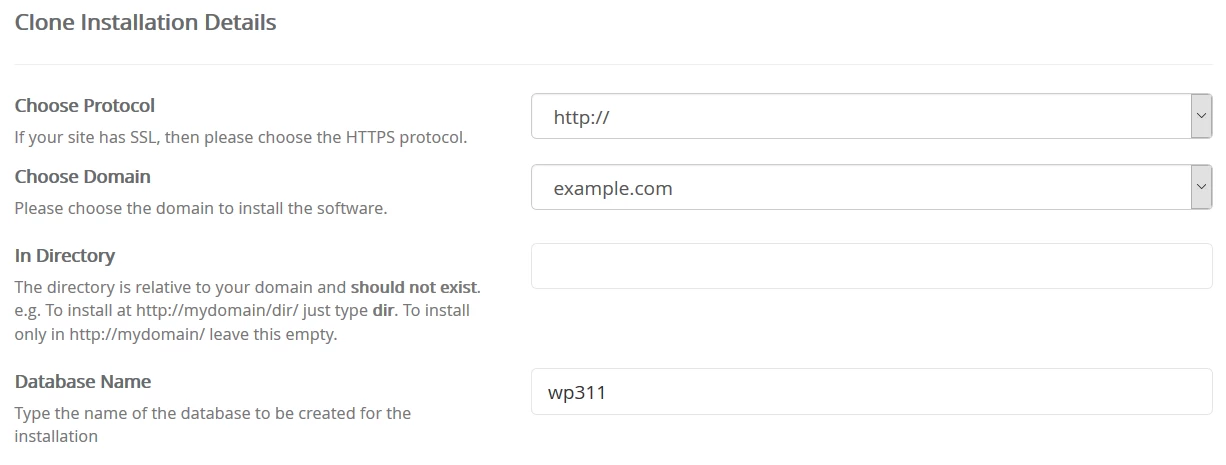
- अगले विंडो में निम्नलिखित फ़ील्ड होंगे:
-प्रोटोकॉल चुनें - हम उस प्रोटोकॉल का चयन करते हैं जिस पर क्लोन की गई एप्लिकेशन कार्य करेगी: HTTP या HTTPS
-डोमेन चुनें - हम उस डोमेन का चयन करते हैं जिस पर हम एप्लिकेशन को क्लोन करना चाहते हैं। नीचे दिए गए चित्र में देखा जा सकता है कि इस मामले में, demo.hostico.ro से Wordpress को domain example.com पर क्लोन किया जाएगा।
-निर्देशिका में - यदि हम चाहते हैं कि क्लोन की गई एप्लिकेशन किसी उपनिर्देशिका से लोड हो, तो हमें इस फ़ील्ड में उसका नाम निर्दिष्ट करना होगा। अन्यथा, हम इस फ़ील्ड को खाली छोड़ देंगे (एप्लिकेशन डोमेन की निर्देशिका से लोड होगा, न कि उसकी उपनिर्देशिका से)।
-
-जानकारी अनुभाग में, हम क्लोन होने वाली एप्लिकेशन के बारे में जानकारी प्राप्त कर सकेंगे।
- क्लोनिंग प्रक्रिया शुरू करने के लिए, हम पृष्ठ के नीचे क्लोन इंस्टॉलेशन बटन पर क्लिक करेंगे।
- यदि प्रक्रिया सुचारु रूप से चली है, तो हमें एक सफलता संदेश प्राप्त होगा।
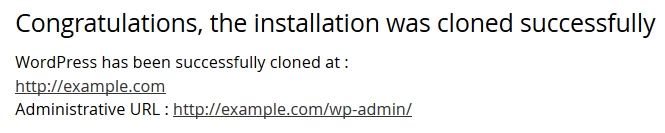
- इस पल से, क्लोन किया गया वर्डप्रेस पुरानी और नई डोमेन दोनों से कार्य करना चाहिए।