ट्यूटोरियल्स • Plesk
Plesk पैनल में वेबसाइट की कॉपी करना
इस ट्यूटोरियल में, हम वेबसाइट फ़ाइलों को उसी होस्टिंग पैकेज पर दूसरे साइट पर कॉपी करने के चरणों (क्लोनिंग) या FTP के माध्यम से एक बाहरी सर्वर पर प्रस्तुत करेंगे।
1
दृश्य 1648अद्यतनित 1 anप्रकाशित किया गया 16/07/2021द्वारा Alexandru J.
परिचय
- Plesk पैनल वेबसाइट फ़ाइलों को समान होस्टिंग पैकेज पर दूसरे डोमेन पर कॉपी करने (क्लोनिंग) या एक बाहरी सर्वर पर FTP के माध्यम से करने की अनुमति देता है।
- वेबसाइट फ़ाइलों की कॉपी करना क्लोनिंग प्रक्रिया का एक भाग है, हालाँकि, क्लोनिंग को पूरा करने के लिए, आपको साइट द्वारा उपयोग किए जाने वाले डेटाबेस की भी कॉपी करनी होगी। यदि आपके पास एक स्टेजिंग वातावरण के रूप में उपयोग करने के लिए कोई और साइट नहीं है, तो आप इस उद्देश्य के लिए एक डोमेन या उप-डोमेन जोड़ सकते हैं।
आवश्यकताएँ
- इसके लिए, आपको एक Plesk खाता और दो वेबसाइटों की आवश्यकता होगी जिनके बीच फ़ाइलों की नकल की जाएगी यदि आप क्लोनिंग करना चाहते हैं।
- वेफ्टपी लॉगइन विवरण उस खाते के लिए जिसमें आप साइट को कॉपी करना चाहते हैं यदि आप इसे बाहरी रूप से करना चाहते हैं।
कदम
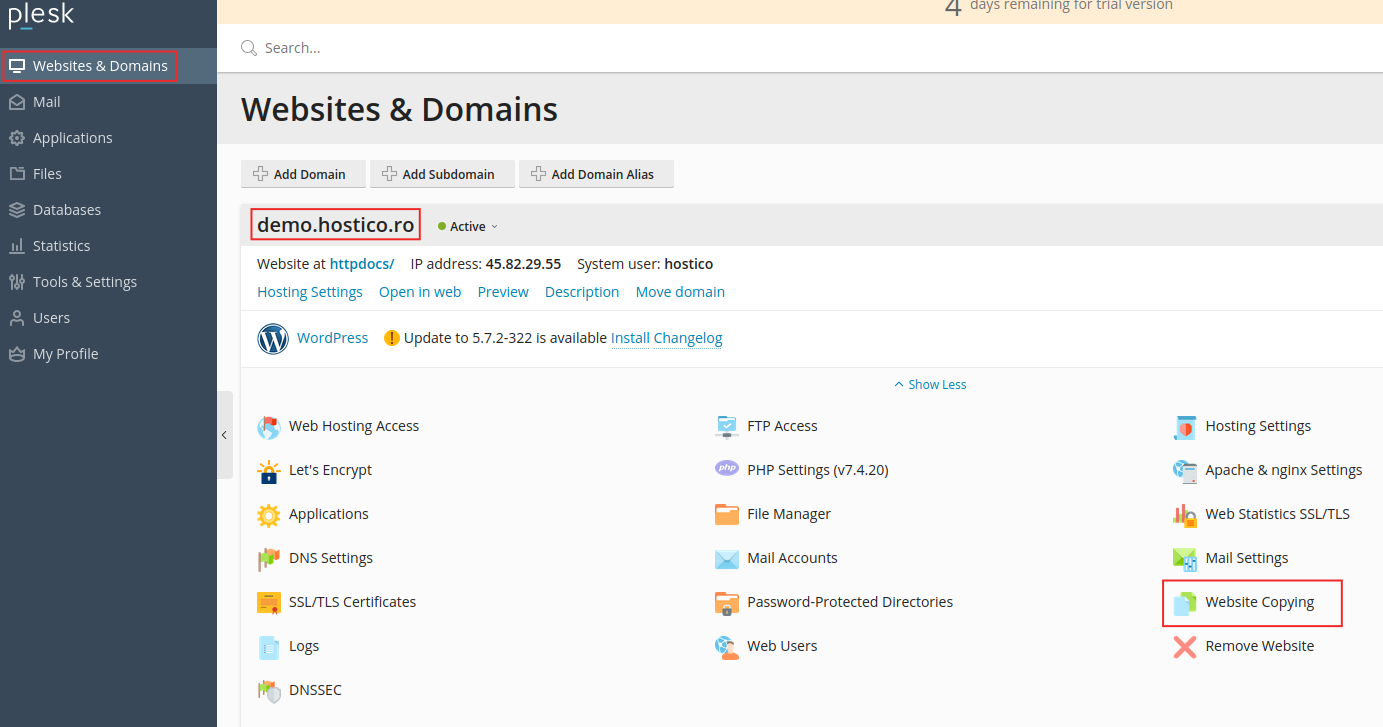
- प्लेस्क पैनल में लॉगिन करने के बाद, हम Websites & Domains पर जाएंगे, फिर हम उस साइट का चयन करेंगे जिसे हम कॉपी करना चाहते हैं, और उस डोमेन के मेनू में, हम Website Copying पर क्लिक करेंगे।
- अगले विंडो में, हमारे पास दो कॉपी विकल्प हैं, Plesk में वेबसाइट या FTP स्टोरेज।
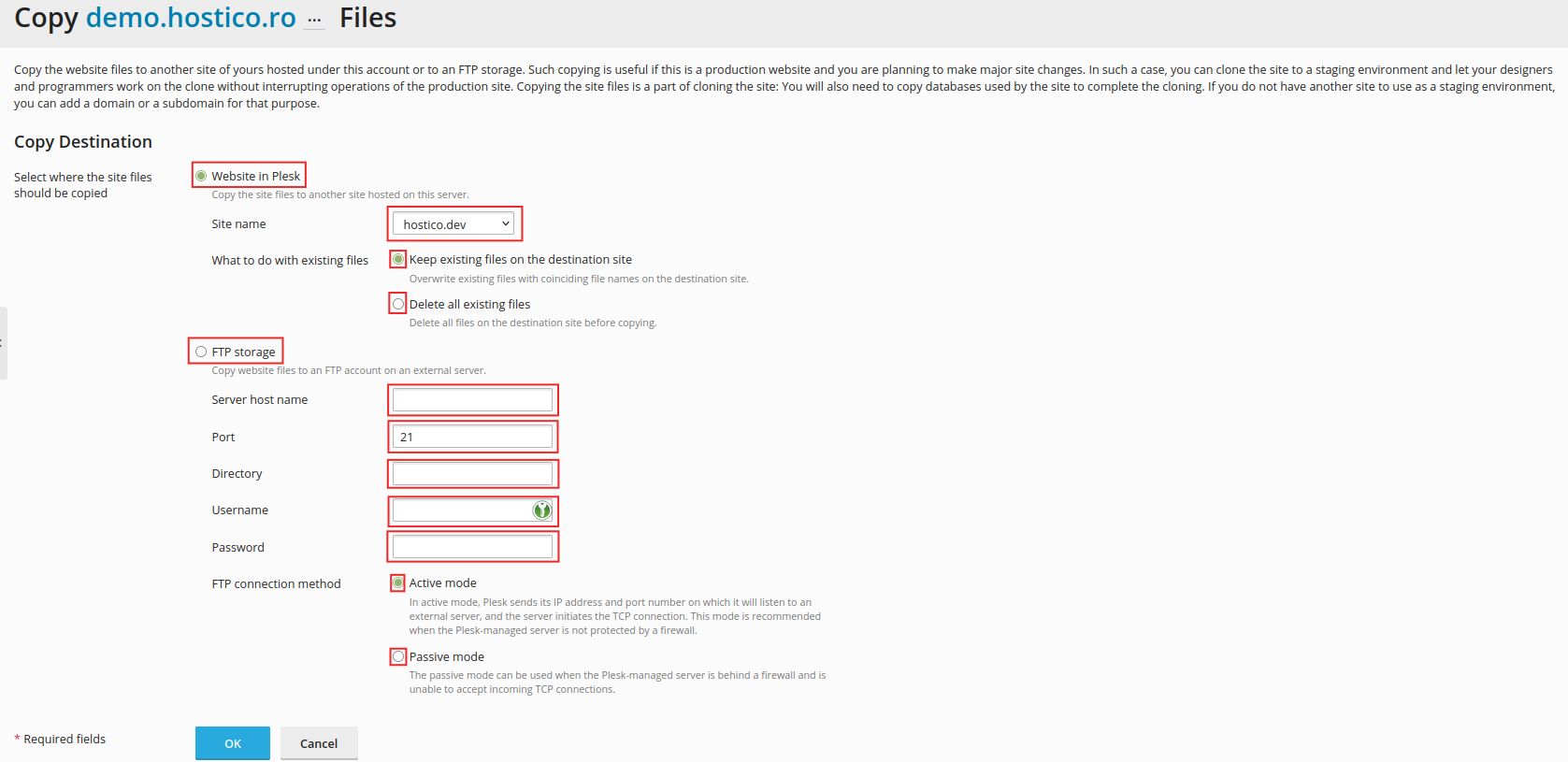
- अगर हम Plesk में वेबसाइट चुनते हैं, तो हम उसी होस्टिंग पैकेज में एक अन्य डोमेन पर साइट का क्लोन बनाएंगे:
- साइट नाम - हम उस डोमेन का चयन करेंगे जिसमें हम फ़ाइलें स्थानांतरित करना चाहते हैं (इस प्रक्रिया को करते समय सावधान रहना सलाहकार है और इस स्थानांतरण के लिए एक उपडोमेन या एक ऐडऑन डोमेन बनाना अनुशंसित है क्योंकि सेवा गंतव्य साइट की मौजूदा रूट निर्देशिका को अधिलेखित कर देगी, इस प्रकार हम इससे बचेंगे या हम कॉपी शुरू करने से पहले डिफ़ॉल्ट निर्देशिका "/httpdocs" का नाम बदल सकते हैं)
- यहाँ हम यह चुन सकते हैं कि संबंधित फ़ाइलों के साथ क्या करना है, चाहे उन्हें कॉपी करें और इस प्रकार उन्हें स्रोत साइट पर रखें या उन्हें गंतव्य साइट पर ले जाएं।
- यदि हम FTP स्टोरेज का चयन करते हैं, तो हम FTP सेवा का उपयोग करके संबंधित साइट की एक प्रति एक बाहरी स्रोत में बनाएंगे। FTP कनेक्शन के बारे में अधिक जानकारी यहाँ मिल सकती है।
- सर्वर होस्ट नाम - उस साइट का नाम जिससे आप फ़ाइलों को स्थानांतरित करना चाहते हैं या साइट का आईपी
- पोर्ट - सामान्यत: पोर्ट 21 का उपयोग किया जाएगा
- डायरेक्टरी - यहां हम उस डायरेक्टरी का नाम दर्ज करेंगे जहां हम फ़ाइलों को कॉपी करना चाहते हैं (अन्य कॉपी विधि के विपरीत, यहां हम उस डायरेक्टरी का चयन कर सकते हैं जहां फ़ाइलें कॉपी की जाएंगी और यह /public_html/directory.name के रूप में होगी)
- उपयोगकर्ता नाम - उस FTP खाते का उपयोगकर्ता नाम दर्ज करें जिसमें हम फ़ाइलें स्थानांतरित करना चाहते हैं
- पासवर्ड - हम FTP खाते प्राप्तकर्ता के लिए पासवर्ड दर्ज करते हैं
- FTP कनेक्शन विधि
- सक्रिय मोड - सक्रिय मोड में, Plesk आईपी पते और पोर्ट संख्या को भेजता है, जिसके लिए यह बाहरी सर्वर से कनेक्शन का इंतजार करेगा, और सर्वर TCP कनेक्शन शुरू करता है। यह मोड उस स्थिति में अनुशंसित है जब Plesk द्वारा प्रबंधित सर्वर एक फ़ायरवॉल द्वारा सुरक्षित नहीं है।
- पैसिव मोड - पैसिव मोड का उपयोग तब किया जा सकता है जब Plesk के माध्यम से प्रबंधित सर्वर एक फ़ायरवॉल के पीछे है और बाहर से TCP कनेक्शन प्राप्त नहीं कर सकता। (यह कनेक्शन मोड की सिफारिश की गई है)