क्लाउडफ्लेयर नियंत्रण पैनल से एक MX DNS रिकॉर्ड को संपादित करना
यह लेख उन चरणों का वर्णन करता है जो क्लाउडफ्लेयर नियंत्रण पैनल से MX DNS रिकॉर्ड को संपादित करने के लिए आवश्यक हैं, यदि सुरक्षा उनके कस्टम नामसर्वरों को सेट करके प्रदान की जाती है।
परिचय
DNS प्रबंधन के लिए Cloudflare सेवा को सक्रिय करने के दो तरीके हैं:
- डोमेन पर Cloudflare नामसर्वर सेट करना, Cloudflare प्रशासन पैनल से सीधे DNS ज़ोन प्रबंधित करना।
- होस्टिंग cPanel से सेवा को सक्रिय करना, डोमेन के नाम सर्वरों को संशोधित करने की आवश्यकता नहीं है।
यदि सुरक्षा को डोमेन पर नामसर्वरों को सेट करके सक्षम किया गया है, तो डोमेन का DNS क्षेत्र विशेष रूप से Cloudflare खाते में प्रबंधित किया जाएगा। जोड़, हटाने या संपादन Cloudflare पैनल में किए जाएंगे, इस प्रकार साइट को होस्ट करने वाले सर्वर पर DNS क्षेत्र को बदल दिया जाएगा।
इस ट्यूटोरियल में, हम MX DNS रिकॉर्ड को संपादित करने के लिए आवश्यक कदमों के माध्यम से जाएंगे और ईमेल राउटिंग के दो उदाहरण प्रस्तुत करेंगे, चाहे हम डोमेन का उपयोग करें या ईमेल सर्वर का आईपी पता।
आवश्यकताएँ
ट्यूटोरियल के चरणों का पालन करने के लिए, आपके पास निम्नलिखित होना चाहिए:
- जिस ईमेल सर्वर का आईपी पता या डोमेन नाम है, जिसे आप ईमेल ट्रैफ़िक को रूट करना चाहते हैं।
- एक सक्रिय खाता Cloudflare पर।
कदम
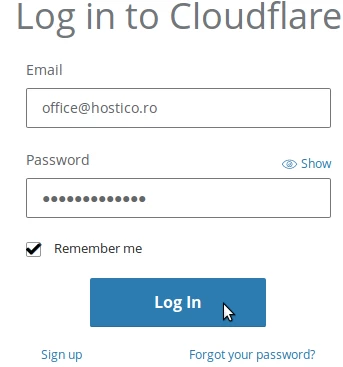
- अपने Cloudflare खाते में लॉगिन करें https://dash.cloudflare.com/login पर जाकर।
- जिस साइट पर आप DNS परिवर्तन करना चाहते हैं, उस पर क्लिक करें।
- खुले पृष्ठ में, नीले नेविगेशन बार से DNS विकल्प का चयन करें।

- प्रदर्शित सूची में, संबंधित MX रिकॉर्ड की तलाश करें, उदाहरण के लिए: DOMAINNAME मेल द्वारा संभाला गया MAIL.DOMAINNAME 0 स्वचालित.

यह पंजीकरण उन ईमेलों को ईमेल सर्वर की ओर रूट करने के लिए जिम्मेदार है जो मेल द्वारा संचालित के बाद संकेतित है।
ईमेल सर्वर डोमेन का उपयोग करके परिवर्तन करें
- यदि आपके पास ईमेल सर्वर का डोमेन है, तो केवल मेल द्वारा संभाला गया फ़ील्ड को MX रिकॉर्ड में बदलें। इच्छित डोमेन दर्ज करें और प्राथमिकता सेट करें (जैसे 0 अधिकतम प्राथमिकता के लिए), फिर परिवर्तनों को सहेजें।
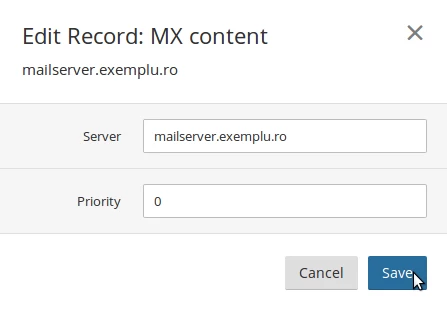
संशोधन के बाद, सभी ईमेल निर्दिष्ट डोमेन पर भेजे जाएंगे, जैसे कि mailserver.example.com.
ईमेल सर्वर के आईपी का उपयोग करके परिवर्तन करना
- यदि आप ईमेल सर्वर डोमेन नाम नहीं जानते हैं, तो आईपी पते का उपयोग करें। डोमेन या उपडोमेन mail का संबंधित A रिकॉर्ड देखें, जो इस तरह दिखता है: mail DOMAINNAME points to 77.81.2.1 automatic.

- ईमेल सर्वर के नए IP को दर्ज करके बिंदुओं को फ़ील्ड को संपादित करें, फिर परिवर्तनों को सहेजें।

परिवर्तनों के प्रचार के बाद (जो कुछ घंटों लग सकते हैं), ईमेल उस सर्वर की ओर अग्रेषित किए जाएंगे जो IP द्वारा निर्दिष्ट है। उदाहरण के लिए, DNS रिकॉर्ड mail.hostico.ro IP 188.241.222.2 की ओर इशारा करेगा, और MX रिकॉर्ड इस उपडोमेन की ओर ईमेल अग्रेषित करेगा।