ट्यूटोरियल्स • DNS
WHM का उपयोग करके DNS टेम्पलेट संपादित करना
इस लेख में, हम DNS टेम्पलेट को संपादित करने के लिए आवश्यक कदम प्रस्तुत करेंगे। सिस्टम नए DNS ज़ोन बनाने के लिए इस टेम्पलेट का उपयोग करेगा।
दृश्य 1264अद्यतनित 2 aniप्रकाशित किया गया 26/09/2018द्वारा Sebastian S.
परिचय
- DNS (डोमेन नाम सेवा) मानव-पठनीय डोमेन नामों (जैसे: example.com) को कंप्यूटर-पठनीय आईपी पतों (जैसे: 192.0.32.10) में परिवर्तित करता है। DNS "DNS क्षेत्रों" पर निर्भर करता है जो सर्वर पर मौजूद होते हैं ताकि डोमेन नामों को आईपी पतों में परिवर्तित किया जा सके।
- WHM नए DNS क्षेत्र जोड़ने के लिए प्रणाली द्वारा उपयोग किए जाने वाले एक टेम्पलेट बनाने की संभावना प्रदान करता है।
आवश्यकताएँ
- WHM लॉगिन विवरण। ये थोक विक्रेता खाते या cPanel/WHM के साथ VPS के प्रबंधन विवरणों के साथ ईमेल में पाए जा सकते हैं।
चरण
- WHM पैनल में लॉगिन करने के बाद, हम पृष्ठ के बाएं हिस्से में DNS फ़ंक्शंस अनुभाग पर जाएंगे और ज़ोन टेम्प्लेट्स संपादित करें पर क्लिक करेंगे। वैकल्पिक रूप से, हम शीर्ष बाएं कोने में खोज क्षेत्र का उपयोग करके इस मेनू को खोज सकते हैं।
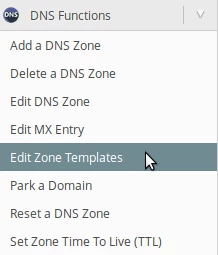
- अगले पृष्ठ पर, हम तीन प्रकार के टेम्पलेट्स को संपादित कर सकेंगे।
सरल - डोमेन जो केवल एक DNS A रिकॉर्ड को शामिल करते हैं।
मानक - मानक डोमेन, जो एक समर्पित IP, ऐडऑन डोमेन, या पार्क किए गए डोमेन पर हैं।
मानकवर्चुअलftp - डोमेन जो एक साझा IP पर हैं। - उदाहरण के लिए, हम समर्पित आईपी के साथ डोमेन के लिए एक मानक प्रकार के टेम्पलेट में संशोधन करेंगे। हम मानक का चयन करते हैं।

- अगली पृष्ठ पर, DNS टेम्पलेट लोड होगा। यहाँ हम नए रिकॉर्ड बनाने के लिए प्रदान की गई वाक्यविन्यास और चर का उपयोग कर सकते हैं। हम जिन चर का उपयोग कर सकते हैं वे हैं:
%cpversion% - cPanel/WHM संस्करण।
%domain% - डोमेन नाम।
%ttl% - डोमेन का TTL।
%nsttl% - नामसर्वर का TTL।
%rpemail% - प्रशासक का ईमेल पता।
%serial% - DNS क्षेत्र अनुक्रमांक।
%nameserver% - प्राथमिक नामसर्वर का होस्टनाम।
%nameserver2% - द्वितीयक नामसर्वर का होस्टनाम।
%nameserver3% - तृतीयक नामसर्वर का होस्टनाम।
%nameserver4% - चतुर्थक नामसर्वर का होस्टनाम
%nameservera% - प्राथमिक नामसर्वर का IP पता।
%nameservera2% - द्वितीयक नामसर्वर का IP पता।
%nameservera3% - तृतीयक नामसर्वर का IP पता।
%nameservera4% - चतुर्थक नामसर्वर का IP पता।
%ip% - डोमेन का IP पता।
%ftpip% - डोमेन से जुड़े FTP सर्वर का पता। - उदाहरण के लिए, हम उस टेम्पलेट में एक रिकॉर्ड जोड़ेंगे जो उपडोमेन demo.domainname.tld को मुख्य डोमेन के लिए आवंटित आईपी की ओर इंगित करता है (नीचे चित्र में हरे रंग में चिह्नित)। जोड़ने के बाद, हम पृष्ठ के नीचे सहेजें बटन पर क्लिक करेंगे।

- इस क्षण से, सभी डोमेन जिनके पास एक समर्पित आईपी है, टेम्पलेट में जोड़ा गया DNS रिकॉर्ड शामिल करेंगे।