ट्यूटोरियल्स • Softaculous
Softaculous द्वारा भेजे गए सूचनाओं की कॉन्फ़िगरेशन
Softaculous सूचनाओं को cPanel में व्यक्तिगत करें: इंस्टॉलेशन, बैकअप और परिवर्तनों के बारे में आप किस जानकारी के लिए ईमेल प्राप्त करना चाहते हैं, चुनें।
दृश्य 1204अद्यतनित 2 aniप्रकाशित किया गया 23/08/2018द्वारा Sebastian S.
परिचय
यदि आपने होस्टिंग पर सॉफ़्टैक्युलस का उपयोग करके कोई स्क्रिप्ट/ऐप्लिकेशन इंस्टॉल किया है, तो आपको उपलब्ध अपडेट, किए गए परिवर्तनों, बैकअप आदि से संबंधित ईमेल प्राप्त होंगे।
सॉफ़्टैक्युलस इन सूचनाओं को अनुकूलित करने की संभावना प्रदान करता है। हम उनमें से केवल कुछ प्राप्त करने या उन्हें पूरी तरह से बंद करने का विकल्प चुन सकते हैं।
आवश्यकताएं
- हमें cPanel लॉगिन क्रेडेंशियल्स की आवश्यकता होगी, जो प्रशासन विवरण के साथ ईमेल में प्राप्त हुए हैं।
चरण
- cPanel में लॉग इन करने के बाद, हम सॉफ़्टवेयर अनुभाग पर जाएंगे और सॉफ्टेकुलस ऐप्स इंस्टॉलर पर क्लिक करेंगे।

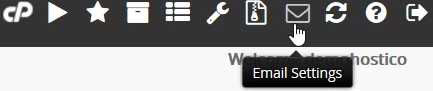
- जैसे ही Softaculous इंटरफ़ेस लोड होगा, हम ऊपरी दाएं नेविगेशन बार में ईमेल सेटिंग्स पर क्लिक करेंगे।
- अगली पृष्ठ पर, हम इच्छित कस्टमाइजेशन करने में सक्षम होंगे।
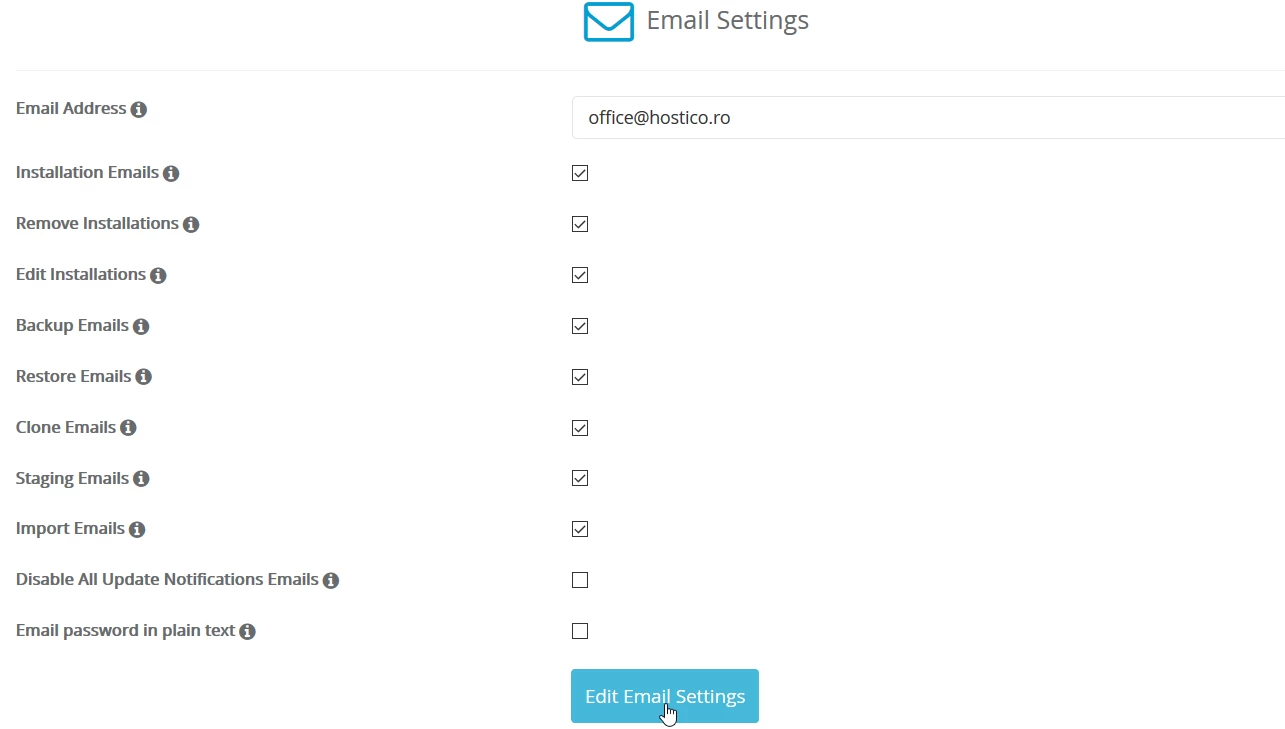
पहले फ़ील्ड ईमेल पता में हम उस ईमेल बॉक्स में संशोधन कर सकेंगे जहाँ हम सूचनाएँ प्राप्त करते हैं। नीचे, हम उस जानकारी को चुनेंगे जिसे हम ईमेल बॉक्स में प्राप्त करना चाहते हैं:
इंस्टॉलेशन ईमेल - इंस्टॉलेशन से संबंधित विवरण।
इंस्टॉलेशन हटाएँ - किसी एप्लिकेशन के हटाने से संबंधित विवरण।
इंस्टॉलेशन संपादित करें - किसी एप्लिकेशन के संशोधन से संबंधित विवरण।
बैकअप ईमेल - सॉफ्टैकुलस द्वारा किए गए बैकअप की जानकारी।
बहाल करने के लिए ईमेल - सॉफ्टैकुलस द्वारा किए गए बहाली की जानकारी।
क्लोन ईमेल - मौजूदा एप्लिकेशन के क्लोन करते समय विवरण।
स्टेजिंग ईमेल - परीक्षण उद्देश्यों के लिए उपयोग किए जाने वाले एप्लिकेशन से संबंधित विवरण।
आयात ईमेल - किसी बाहरी स्रोत से आयात किए गए एप्लिकेशन से संबंधित विवरण।
सभी अद्यतन सूचनाएँ ईमेल बंद करें - यदि चेक किया गया, तो आप अब स्थापित एप्लिकेशनों के लिए उपलब्ध अपडेट से संबंधित ईमेल प्राप्त नहीं करेंगे।
ईमेल पासवर्ड स्पष्ट पाठ में - यदि चेक किया गया, तो यह सेट किए गए पासवर्ड को ईमेल बॉक्स में भेजने की अनुमति देगा।
**यदि हम कोई ईमेल प्राप्त नहीं करना चाहते, तो हम सभी बॉक्सों को अनचेक कर देंगे।
कस्टमाइजेशन करने के बाद, हम पृष्ठ के नीचे ईमेल सेटिंग्स संपादित करें बटन पर क्लिक करेंगे।
- यदि सब कुछ सुचारू रूप से हुआ, तो हमें किया गया आपके ईमेल सेटिंग्स सफलतापूर्वक सहेजे गए संदेश का स्वागत मिलेगा।