ट्यूटोरियल्स • Softaculous
Softaculous के साथ बनाए गए बैकअप को पुनर्स्थापित करना
ऐप्लिकेशन का बैकअप कैसे पुनर्स्थापित करें जो Softaculous के साथ cPanel में स्थापित हैं, यह सीखें। फ़ाइलों और डेटाबेस को पुनर्स्थापित करने के लिए सरल चरणों का पालन करें!
दृश्य 1822अद्यतनित 2 aniप्रकाशित किया गया 17/11/2017द्वारा Sebastian S.
परिचय
- इस ट्यूटोरियल में हम cPanel Softaculous प्लगइन का उपयोग करके स्थापित किए गए एक एप्लिकेशन का बैकअप पुनर्स्थापित करने के लिए आवश्यक कदम प्रस्तुत करेंगे।
- Softaculous एक स्व-स्थापिका है जो वेब एप्लिकेशनों की स्थापना को आसान बनाता है। इसमें कई सीएमएस (सामग्री प्रबंधन प्रणाली) शामिल हैं, जैसे: Wordpress, Joomla, PrestaShop, phpBB, Magento, WHMCS, आदि।
आवश्यकताएँ
अगले कदमों के लिए, हमें निम्नलिखित की आवश्यकता होगी:
- लॉगिन क्रेडेंशियल्स cPanel के लिए, जो प्रशासनिक विवरणों वाली ईमेल में मौजूद हैं।
कदम
- सबसे पहले, हम cPanel नियंत्रण कक्ष में लॉग इन करेंगे।
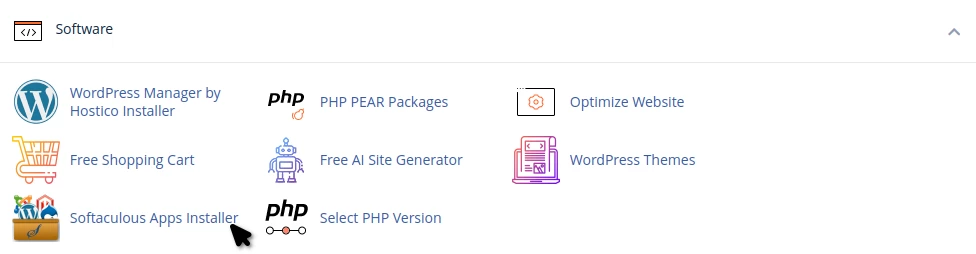
- एक बार प्रमाणीकरण हो जाने के बाद, हम सॉफ्टवेयर अनुभाग पर जाएंगे और सॉफ्टैकुलस ऐप्स इंस्टॉलर बटन पर क्लिक करेंगे।
- अगली पृष्ठ पर, Softaculous ऑटो-इंस्टॉलर का मुख्य इंटरफेस लोड होगा।
- एक पिछली तिथि से बनाए गए बैकअप को पुनर्स्थापित करने के लिए, हम बैकअप पर क्लिक करेंगे।

- अगली विंडो में, सभी उपलब्ध बैकअप की सूची लोड होगी। ये बैकअप उपयोगकर्ता द्वारा मैन्युअल रूप से बनाए जाते हैं और होस्टिंग पर स्थानीय रूप से सुरक्षित रहते हैं।
- हम उस प्रतीक पर क्लिक करेंगे
 उस आवेदन के दाईं ओर जिसे हम उपलब्ध बैकअप से पुनर्स्थापित करना चाहते हैं। इस मामले में, यह एक Wordpress आवेदन का बैकअप है।

- अगला विंडो फ़ील्ड्स को समाहित करेगा:
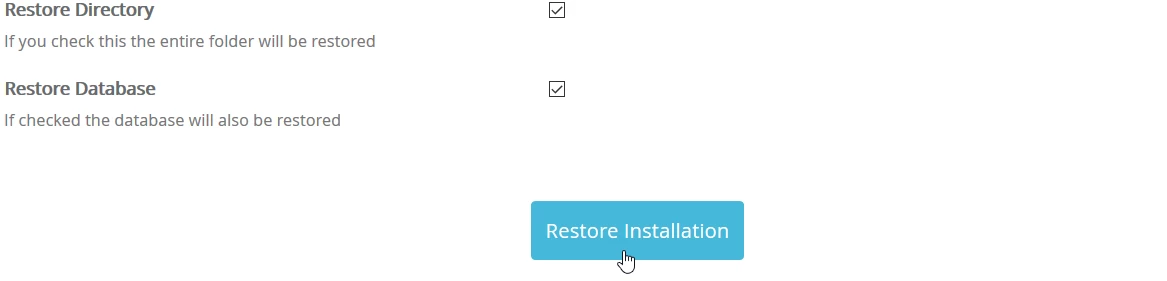
-फिर से निर्देशिका - यदि हम दाईं ओर के बॉक्स को चेक करते हैं, तो सभी फ़ाइलें पुनर्स्थापित की जाएंगी।
-डेटाबेस पुनर्स्थापित करें - यदि हम दाईं ओर के बॉक्स को चेक करते हैं, तो डेटाबेस पुनर्स्थापित किया जाएगा।
*यदि हम चाहते हैं कि पूरा साइट उस तारीख पर दिखे और कार्य करे जब बैकअप बनाया गया था, तो हम दोनों बॉक्स चेक करेंगे। - ध्यान दें: पुनर्स्थापना प्रक्रिया सभी मौजूदा फ़ाइलों और एप्लिकेशन के डेटाबेस को हटा देगी और उन्हें बैकअप संग्रह से फ़ाइलों से बदल देगी। यदि आपको किसी फ़ाइल या वर्तमान डेटाबेस की आवश्यकता है, तो आपको पुनर्स्थापना की प्रक्रिया जारी रखने से पहले उन्हें सहेजना होगा।
- पुनर्स्थापना प्रक्रिया शुरू करने के लिए, हम पुनर्स्थापना स्थापना बटन पर क्लिक करेंगे।
- एक बार प्रक्रिया पूरी होने पर, हमें एक सफलता संदेश प्राप्त होगा, जो पुष्टि करेगा कि चयनित बैकअप से इच्छित डेटा पुनर्स्थापित किया गया है।
