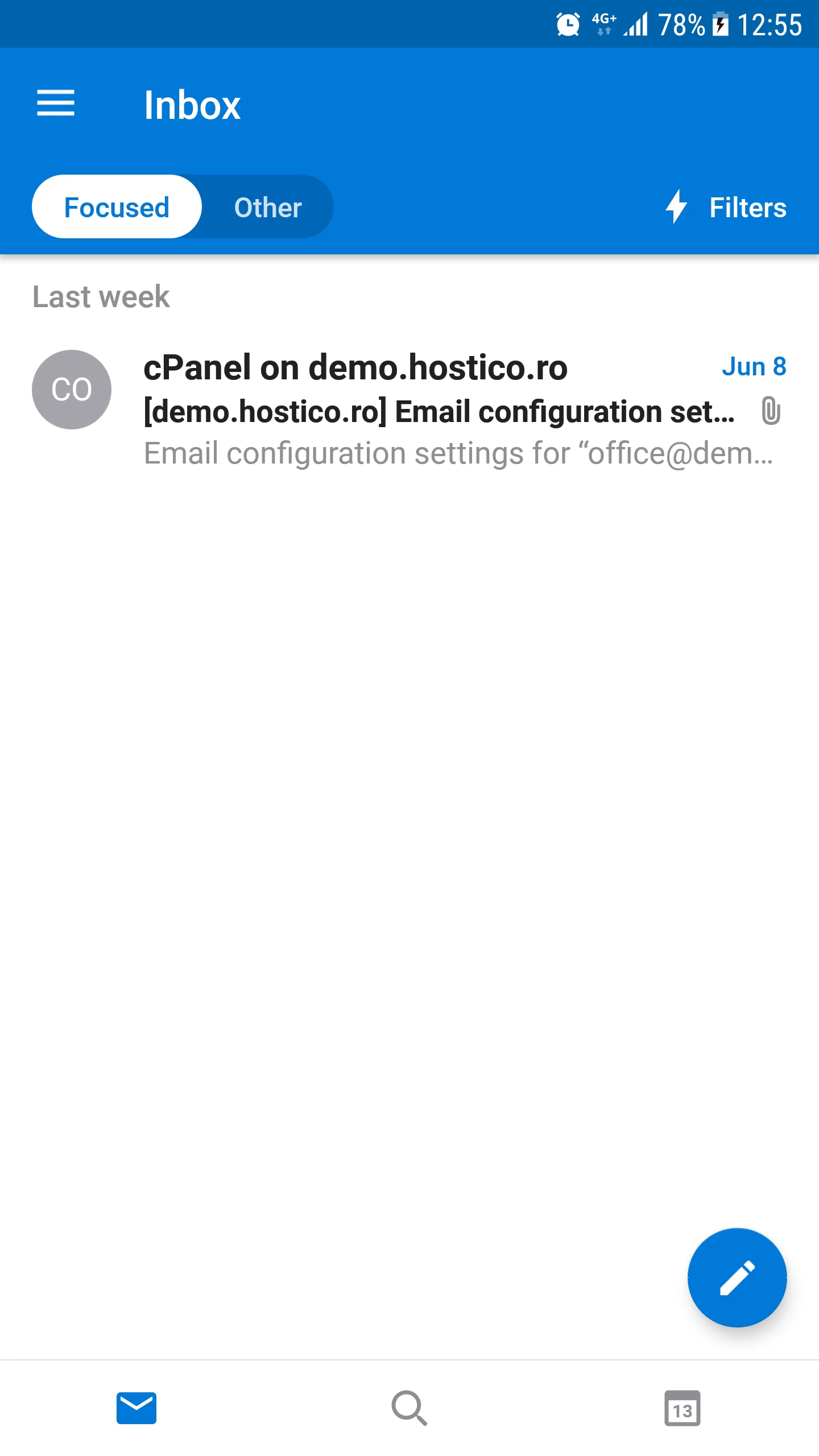
ट्यूटोरियल्स • ऐप्स
आउटलुक पर एंड्रॉइड में ईमेल इनबॉक्स की मैनुअल कॉन्फ़िगरेशन
इस ट्यूटोरियल में, हम एंड्रॉइड ऑपरेटिंग सिस्टम पर आउटलुक एप्लिकेशन में एक ईमेल इनबॉक्स कॉन्फ़िगर करने के लिए आवश्यक चरणों से गुजरेंगे।
4
दृश्य 7115अद्यतनित 2 aniप्रकाशित किया गया 13/06/2018द्वारा Sebastian S.
परिचय
- नीचे दिए गए ट्यूटोरियल में, हम एंड्रॉइड आउटलुक ऐप में मैनुअल विधि का उपयोग करके एक मेलबॉक्स कॉन्फ़िगर करने के लिए आवश्यक चरणों को प्रस्तुत करेंगे।
- हम office@demo.hostico.ro मेलबॉक्स का कॉन्फ़िगरेशन उदाहरण के रूप में उपयोग करेंगे।
आवश्यकताएँ
- ईमेल खाता लॉगिन क्रेडेंशियल।
- स्मार्टफोन पर स्थापित आउटलुक एप्लिकेशन।
कदम
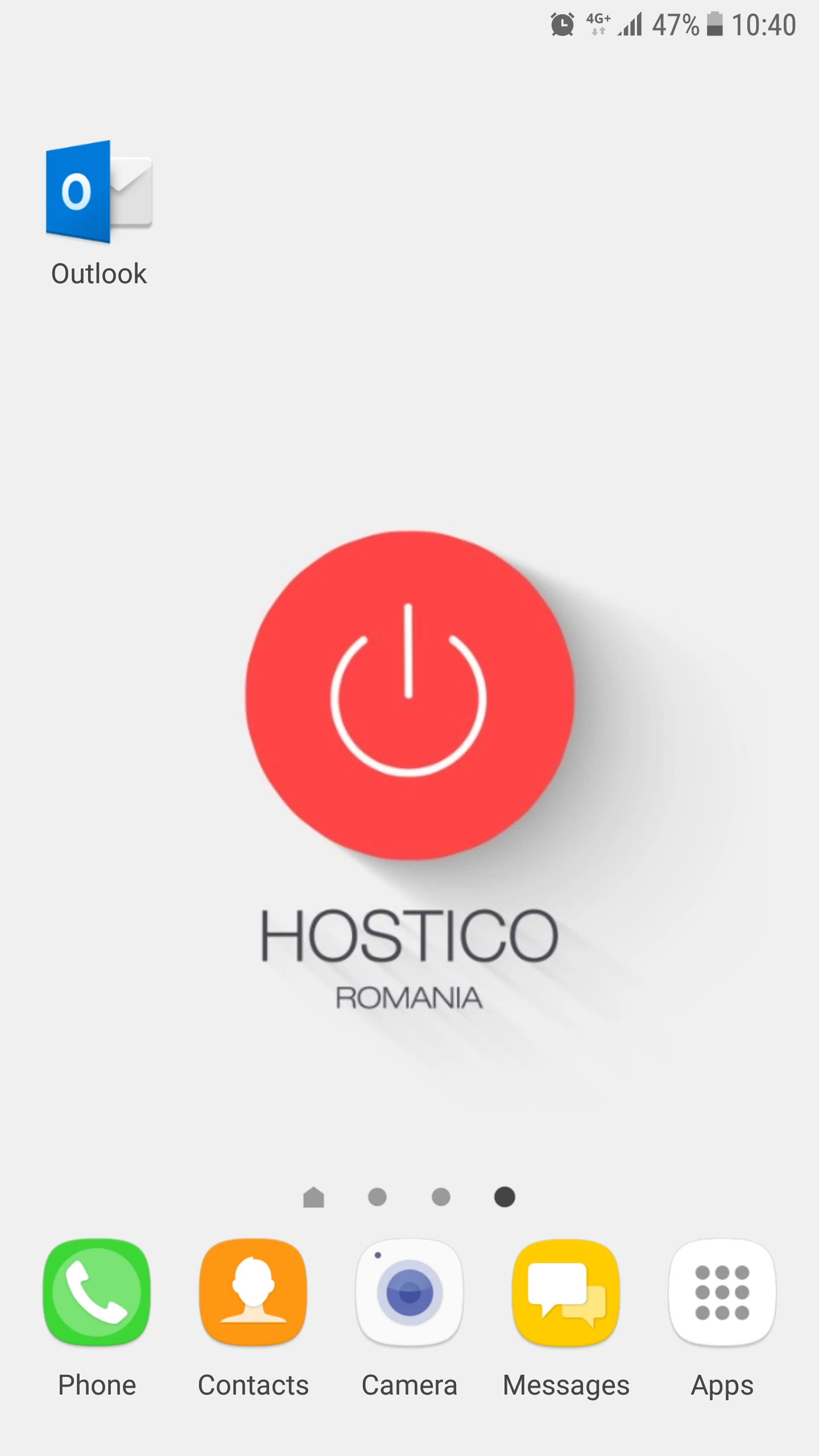
- ओपन करें आउटलुक एप्लिकेशन।
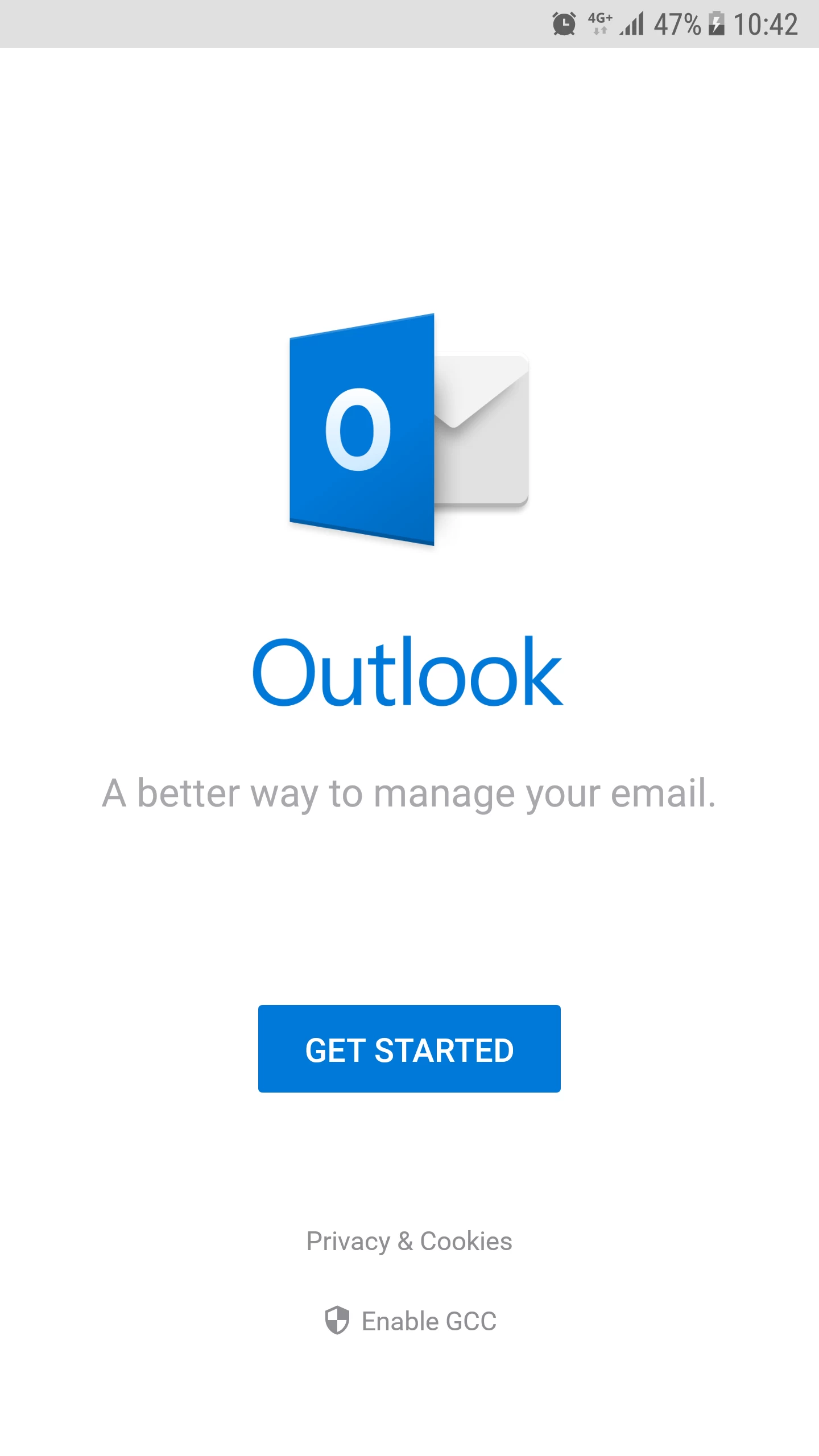
- हम शुरू करें चुनते हैं।
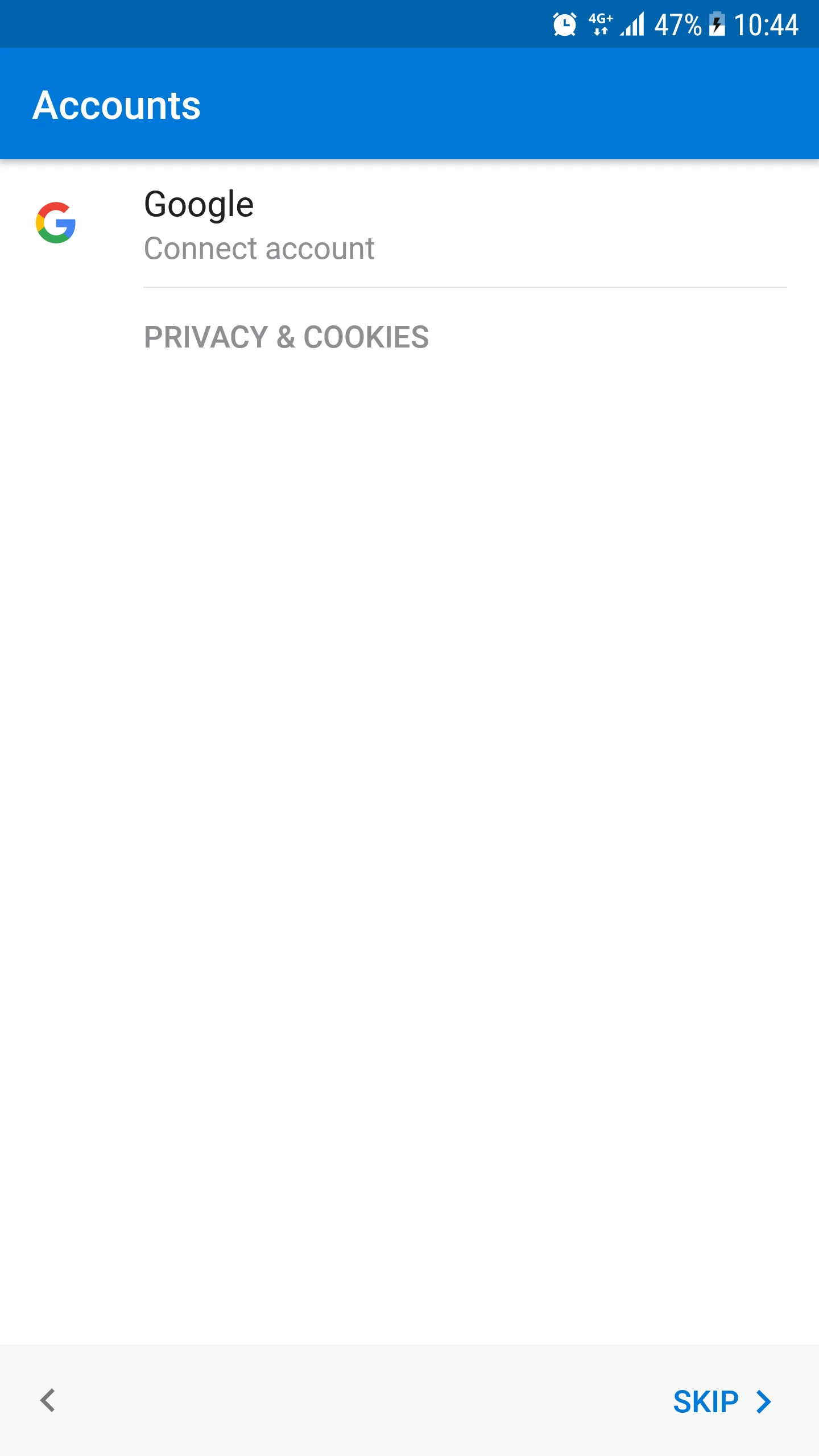
- हम Skip का चयन करते हैं।
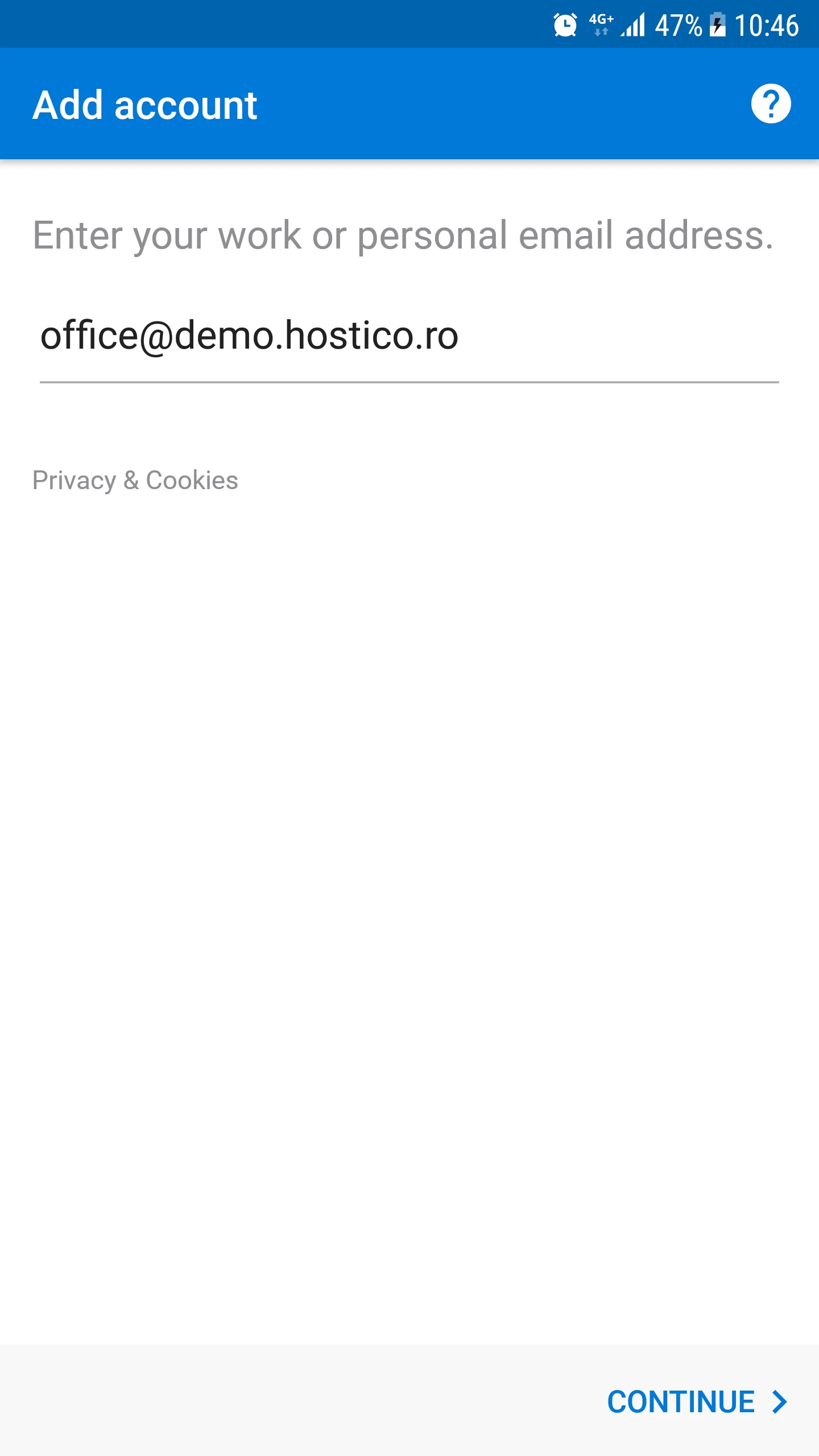
- हम क्षेत्र में ईमेल बॉक्स में प्रवेश करते हैं, जिसके बाद हम जारी रखें बटन पर क्लिक करते हैं।
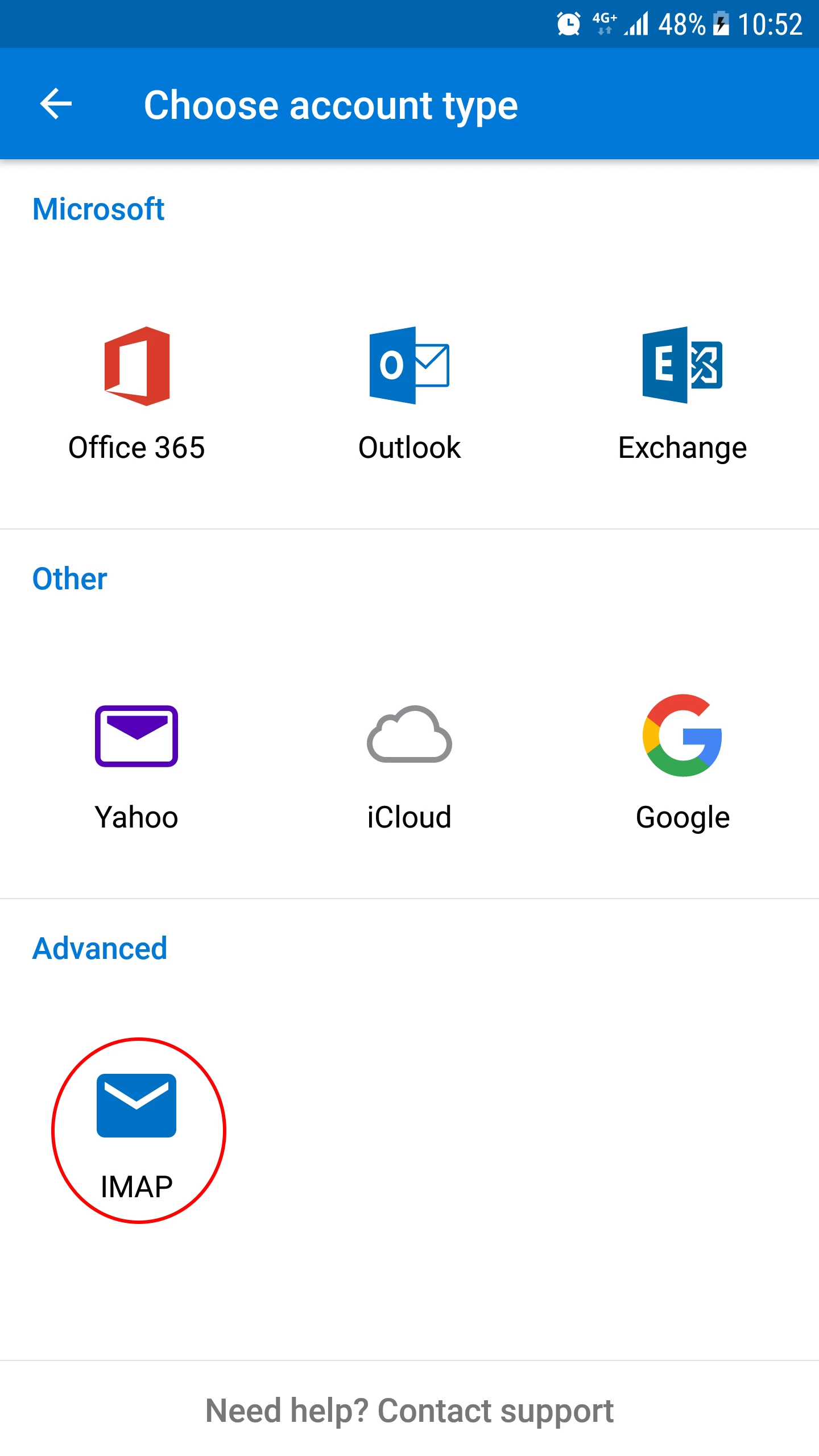
- अगली विंडो में हम इच्छित खाते के प्रकार को सेट करेंगे: Yahoo, Google, Microsoft Exchange, IMAP, आदि। Hostico सर्वरों पर होस्ट की गई ईमेल इनबॉक्स को कॉन्फ़िगर करने के लिए, हम IMAP विकल्प का चयन करेंगे।
***वैकल्पिक कदम***
- यदि आवेदन हमसे खाता प्रकार चुनने के लिए नहीं कहता है, तो हमें इसे मैन्युअल रूप से करना होगा। हम ऊपरी दाएं कोने में "?" प्रतीक पर क्लिक करेंगे।
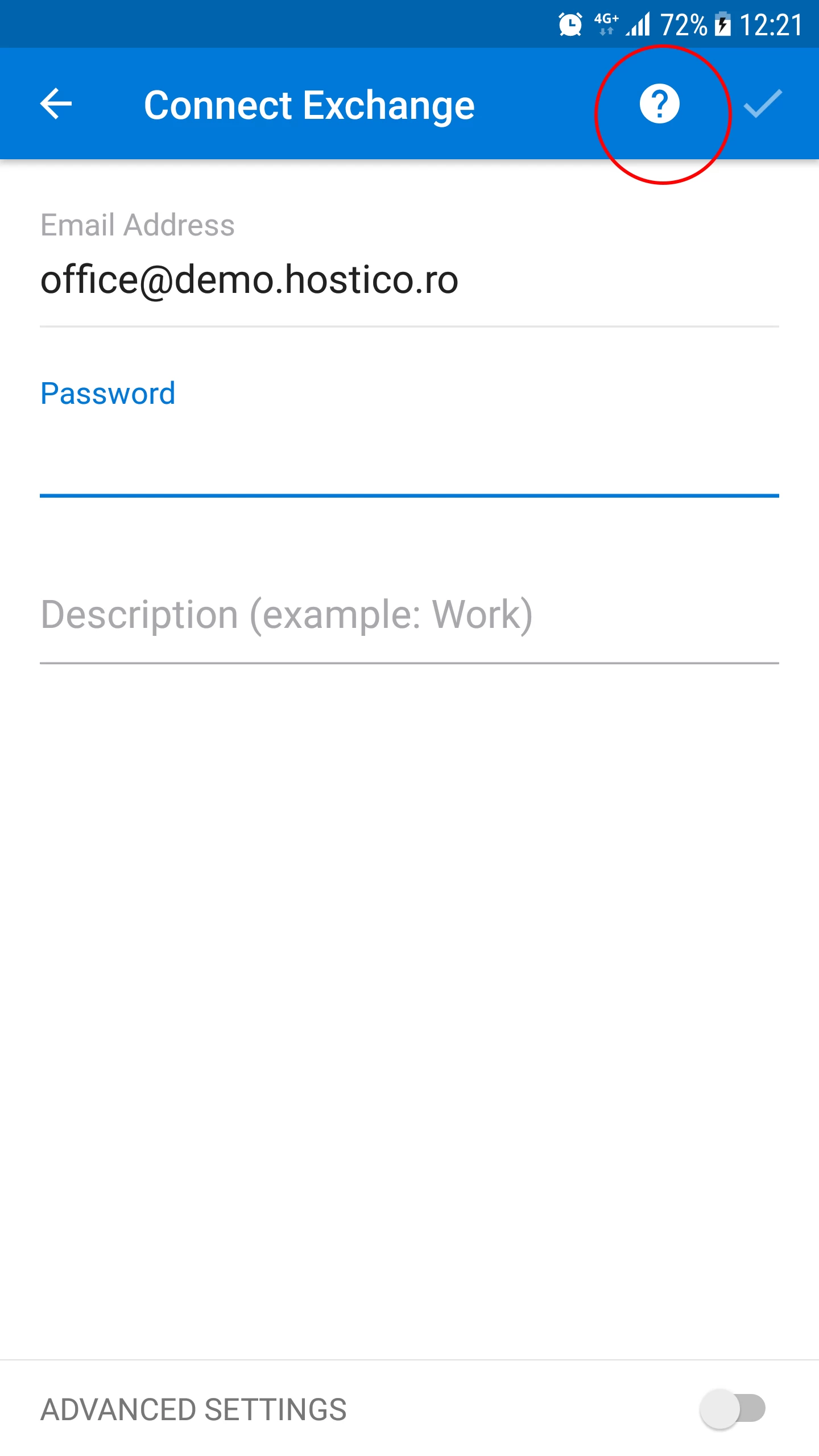
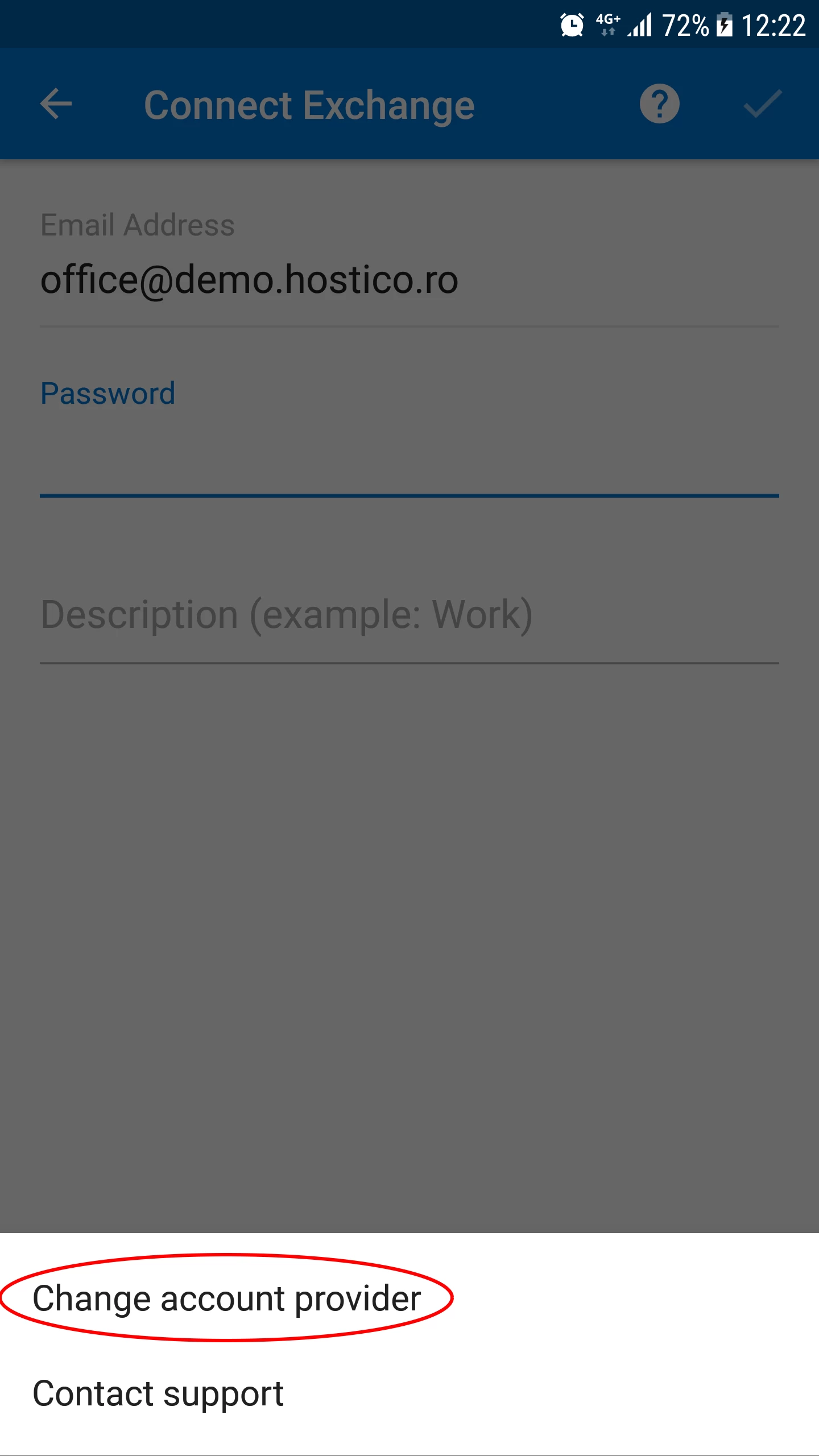
- यहां से, हम खाता प्रदाता बदलें पर क्लिक करेंगे।
- अगले विंडो में, हम इच्छित खाते के प्रकार को सेट करेंगे: याहू, गूगल, माइक्रोसॉफ्ट एक्सचेंज, IMAP, आदि। एक ईमेल बॉक्स को कॉन्फ़िगर करने के लिए होस्टेड पर Hostico के सर्वरों, हम IMAP विकल्प का चयन करेंगे।
***वैकल्पिक चरणों को समाप्त करना***
- हम ईमेल बॉक्स सेट करने का काम जारी रखें हैं।
- मेलबॉक्स के मैनुअल कॉन्फ़िगरेशन के लिए, हम पृष्ठ के निचले भाग में दाईं ओर उन्नत सेटिंग्स बटन पर क्लिक करेंगे।
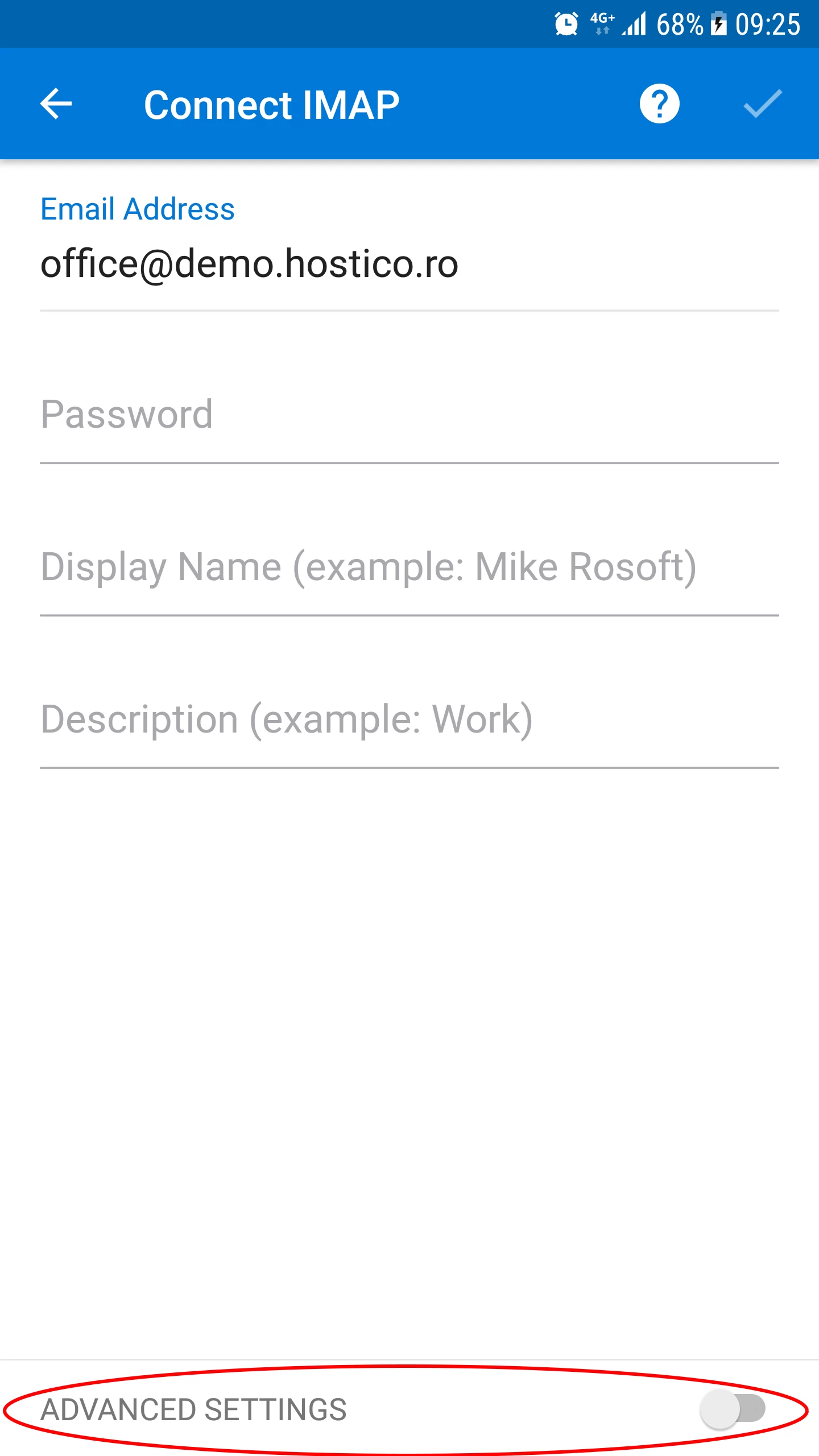
- अगले पृष्ठ में, हम ईमेल मेलबॉक्स की मैनुअल कॉन्फ़िगरेशन में आगे बढ़ने में सक्षम होंगे। हम निम्नलिखित फ़ील्ड पर ध्यान देंगे:
-ईमेल पता -- ईमेल मेलबॉक्स।
-पासवर्ड -- ईमेल मेलबॉक्स का पासवर्ड।
-प्रदर्शित नाम -- एक नाम जो गंतव्य में से फ़ील्ड में दिखाई देगा।
-विवरण -- मेलबॉक्स का एक संक्षिप्त विवरण।
IMAP इनकमिंग मेल सर्वर
-IMAP होस्ट नाम -- यहां, इनकमिंग सर्वर के लिए ईमेल सर्वर का पता दर्ज किया जाएगा। आप निम्नलिखित विकल्पों में से एक प्रयास कर सकते हैं:
---- 1) mail.domain.tld (आपका डोमेन जो कि mail प्रीफिक्स के साथ है)।
---- 2) domain.tld (केवल आपका डोमेन बिना किसी प्रीफिक्स के)।
---- 3) ईमेल सर्वर का होस्टनेम (ईमेल सर्वर का नाम)।
---- 4) ईमेल सर्वर का समर्पित आईपी।
-IMAP उपयोगकर्ता नाम -- ईमेल मेलबॉक्स।
-IMAP पासवर्ड -- ईमेल मेलबॉक्स का पासवर्ड।
SMTP आउटगोइंग मेल सर्वर
-SMTP होस्ट नाम -- यहां, आउटगोइंग सर्वर के लिए ईमेल सर्वर का पता दर्ज किया जाएगा। आप निम्नलिखित विकल्पों में से एक प्रयास कर सकते हैं:
---- 1) mail.domain.tld (आपका डोमेन जो कि mail प्रीफिक्स के साथ है)।
---- 2) domain.tld (केवल आपका डोमेन बिना किसी प्रीफिक्स के)।
---- 3) ईमेल सर्वर का होस्टनेम (ईमेल सर्वर का नाम)।
---- 4) ईमेल सर्वर का समर्पित आईपी।
-SMTP उपयोगकर्ता नाम -- ईमेल मेलबॉक्स।
-SMTP पासवर्ड -- ईमेल मेलबॉक्स का पासवर्ड। - फील्ड भरने के बाद, हम ऊपर दाएं कोने में प्रतीक "✓" वाला बटन क्लिक करेंगे।

- यदि हमें SSL प्रमाणपत्र के संबंध में चेतावनी मिलती है, तो हम प्रमाणपत्र स्वीकार करें पर क्लिक करेंगे।
- यदि सब कुछ ठीक रहा, तो हमें एक सफलता संदेश मिलेगा।
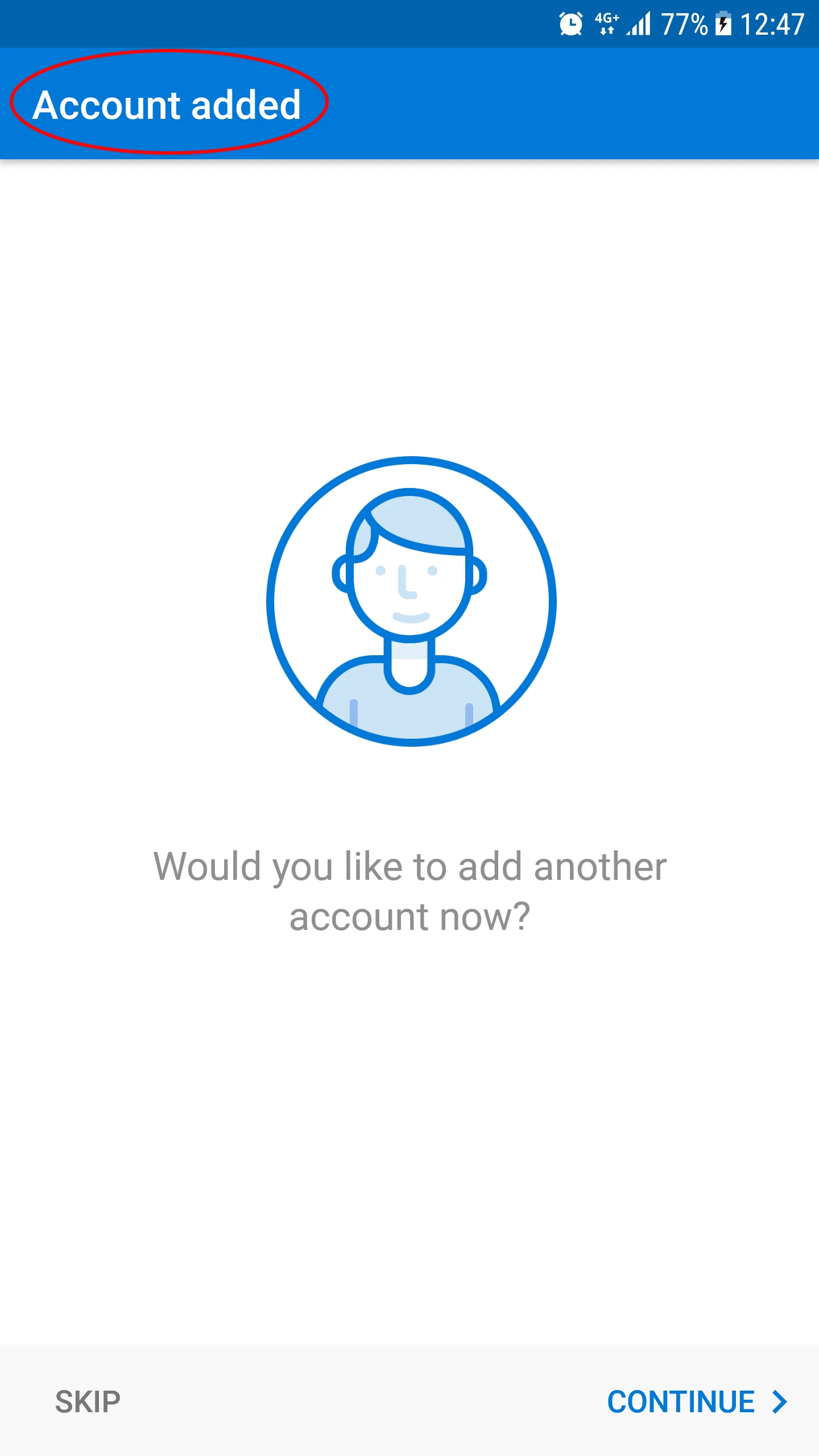
- मेलबॉक्स से ईमेल देखने के लिए, हम नीचे बाईं ओर SKIP बटन पर क्लिक करेंगे।
- एक छोटा ट्यूटोरियल Outlook पर दिखाई देगा। यदि हम इस ट्यूटोरियल का पालन नहीं करना चाहते हैं, तो हम नीचे बाईं ओर SKIP पर फिर से क्लिक करेंगे।
- इसके अलावा, हम ईमेल बॉक्स का उपयोग करने में सक्षम होंगे।