होस्टिको ग्राहक खाते पर सुरक्षित प्रमाणीकरण (दो कारकों के साथ) सक्रिय करना (Two Factor Authentication - 2FA)
इस ट्यूटोरियल में, होस्टिको कस्टमर अकाउंट पर सुरक्षित प्रमाणीकरण सक्रिय करने के चरणों को प्रदर्शित किया जाएगा।
परिचय
- यह लेख होस्टिको ग्राहक खाते से सुरक्षित प्रमाणीकरण सक्रिय करने के लिए आवश्यक चरणों का वर्णन करता है।
आवश्यकताएँ
- Hostico क्लाइंट खाता;
- एक स्मार्ट मोबाइल फोन जिसमें इंटरनेट कनेक्शन हो; इंटरनेट;
कदम
- ग्राहक खाता होस्टिको में लॉग इन करने के बाद, प्रोफ़ाइल संपादित करें अनुभाग पर जाएँ;
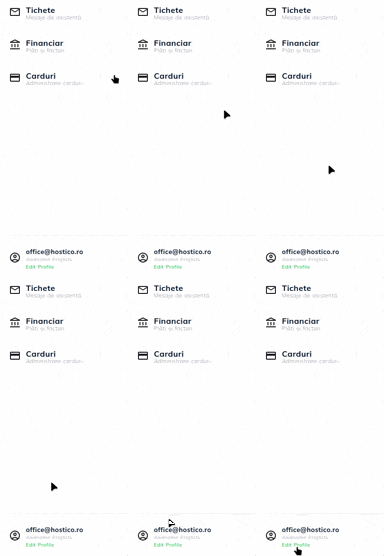
- În meniul nou deschis se va accesa 2FA प्रमाणीकरण दाएँ पृष्ठ के;
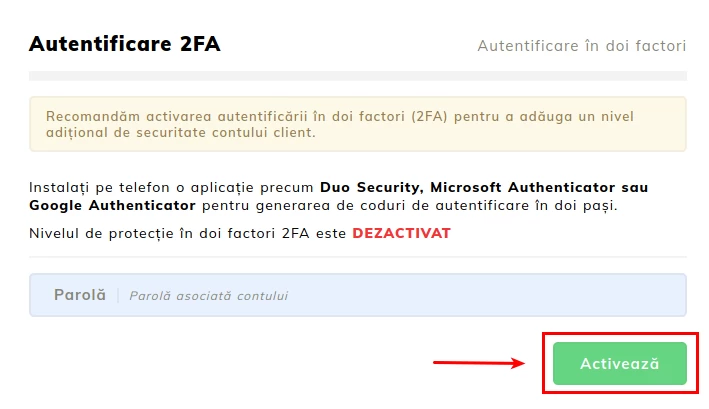
- अगला कदम है ग्राहक खाते से संबंधित पासवर्ड दर्ज करना और हरे सक्रिय करें बटन पर क्लिक करके विकल्प सक्रिय करना;
यह अनुशंसा की जाती है कि एक स्मार्ट मोबाइल फोन का उपयोग किया जाए, जिसमें सुरक्षा कोड उत्पन्न करने के लिए एक ऐप हो। हमने Google Authenticator ऐप का चयन किया है जो कि Android™ और iOS® दोनों पर उपलब्ध है, साथ ही Windows® फोन के लिए Microsoft Authenticator का विकल्प है, और नीचे दिए गए लिंक में से एक, आपके फोन के ऑपरेटिंग सिस्टम के अनुसार:
1. एंड्रॉइड™ के लिए - यहाँ डाउनलोड करें
2. Windows® फोन के लिए - यहां डाउनलोड करें
3. iOS® के लिए - यहां डाउनलोड करें
- एक बार जब हमारे पास एप्लिकेशन डाउनलोड और इंस्टॉल हो जाए, तो हमें फोन पर एप्लिकेशन के साथ Hostico क्लाइंट खाते को जोड़ने की आवश्यकता होगी।
- Hostico ग्राहक खाते में हमें 2 कोड की एक श्रृंखला दिखाई देगी, जिन्हें हमें उपयोग करना है:
2FA कोड - यह एक अद्वितीय कोड है जिसे हम मोबाइल ऐप में दर्ज करेंगे ताकि ऐप और ग्राहक खाते के बीच संबंध स्थापित हो सके;
बैकअप कोड - यह वह कोड है जिसे हम तब उपयोग करेंगे जब हमें एप्लिकेशन/जनित कोडों तक पहुंच न हो;
इसके लिए, आवेदन से एक समय-आधारित टोकन का चयन किया जाएगा।
अगला कदम एप्लिकेशन में गुप्त कोड दर्ज करना है। यह दो तरीकों से किया जा सकता है: या तो हम Hostico पृष्ठ से QR कोड स्कैन करें, या हम एप्लिकेशन में प्रदान किया गया कोड मैन्युअल रूप से दर्ज करें।
.webp)
- खाता - आप नाम लिखेंगे जिसके द्वारा आप पहचानेंगे कि उस कोड का उपयोग किसके लिए किया गया है (उदाहरण: Hostico);
- कुंजी - उत्पन्न की गई कुंजी ग्राहक खाते में QR कोड के नीचे दर्ज की जाएगी (उदाहरण: चित्र के नीचे 2FA कोड में पाया जाने वाला कोड);
- यह सेट किया जाएगा समय के आधार पर और हम चयन करेंगे जोड़ें।
ऐप्लिकेशन को कॉन्फ़िगर करने के बाद, 2FA की सक्रियता को पूरा करने के लिए, आपको नीचे दी गई छवि में लाल तीर द्वारा इंगित क्षेत्र में ऐप्लिकेशन द्वारा उत्पन्न पहले 6-अंक के कोड को दर्ज करना होगा।
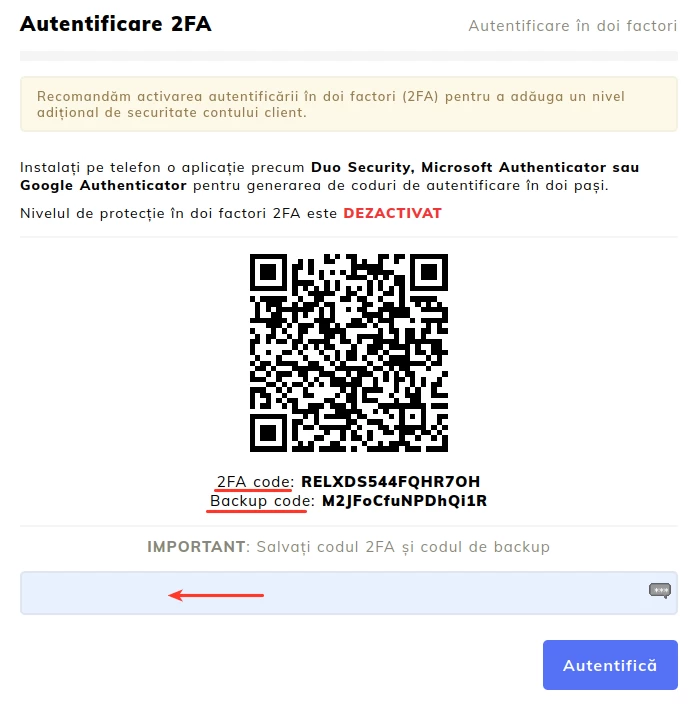
यदि दर्ज किया गया कोड सही है, तो एक पुष्टिकरण संदेश दिखाया जाएगा साथ ही एक पुनर्प्राप्ति कोड। इस कोड को नोट किया जाना चाहिए और सुरक्षित रखा जाना चाहिए। इसका उपयोग तब किया जा सकता है जब दो-कारक प्रमाणीकरण उपलब्ध न हो।
नोट
- दो-कारक प्रमाणीकरण प्रमाणीकरण प्रक्रिया में सुरक्षा की एक अतिरिक्त परत जोड़ता है। जब एक बार सक्रिय और कॉन्फ़िगर कर लिया जाता है, तो आपको प्रत्येक लॉगिन के दौरान अपना उपयोगकर्ता नाम और पासवर्ड देने के साथ-साथ एक ऐप के माध्यम से प्राप्त दूसरा प्रमाणीकरण कारक भी प्रदान करना होगा।
- सुरक्षा कोड हर 30 सेकंड में बदलता है। यदि प्रारंभ में प्रदर्शित कोड को 30 सेकंड के भीतर नहीं डाला जाता है, तो एप्लिकेशन द्वारा प्रदर्शित अगले कोड को डालना होगा।