ट्यूटोरियल्स • cPanel
cPanel में दो-कारक प्रमाणीकरण
इस ट्यूटोरियल में, हम आपको दिखाएंगे कि cPanel प्रशासन पैनल में दो-चरणीय प्रमाणीकरण कैसे सेट करें।
1
दृश्य 1515अद्यतनित 2 aniप्रकाशित किया गया 11/05/2018द्वारा Florin P.
परिचय
- इस ट्यूटोरियल में, हम दिखाएंगे कि cPanel प्रशासनिक पैनल में दो-चरणीय प्रमाणीकरण कैसे सेट करें।
आवश्यकताएँ
- cPanel प्रशासनिक पैनल तक पहुँच।
- गूगल ऑथेंटिकेटर एप्लिकेशन जिसे हमें अपने स्मार्टफोन या टैबलेट पर इंस्टॉल करने की आवश्यकता होगी। एप्लिकेशन Android, iOS और Windows Phone के लिए Authenticator+ नाम से उपलब्ध है।
कदम
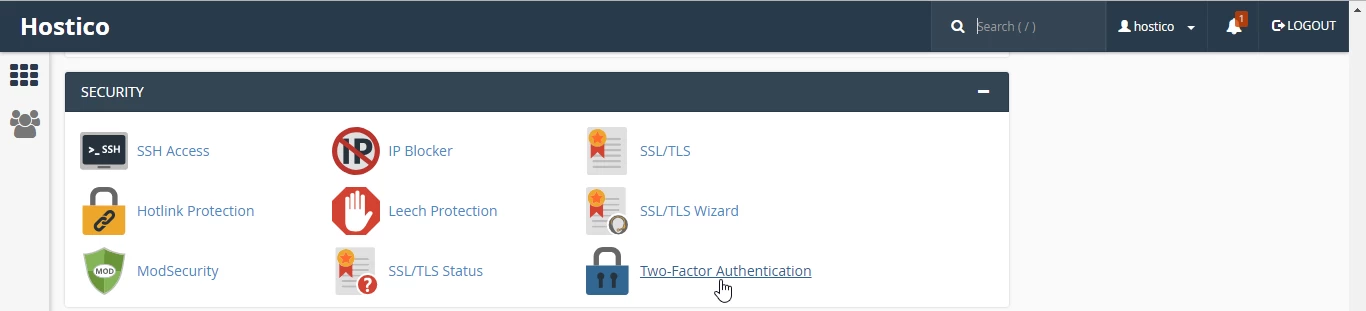
- हम cPanel एडमिन पैनल में लॉग इन करते हैं, और फिर हम सुरक्षा टैब पर जाएंगे और द्वि-कारक प्रमाणीकरण पर क्लिक करेंगे।
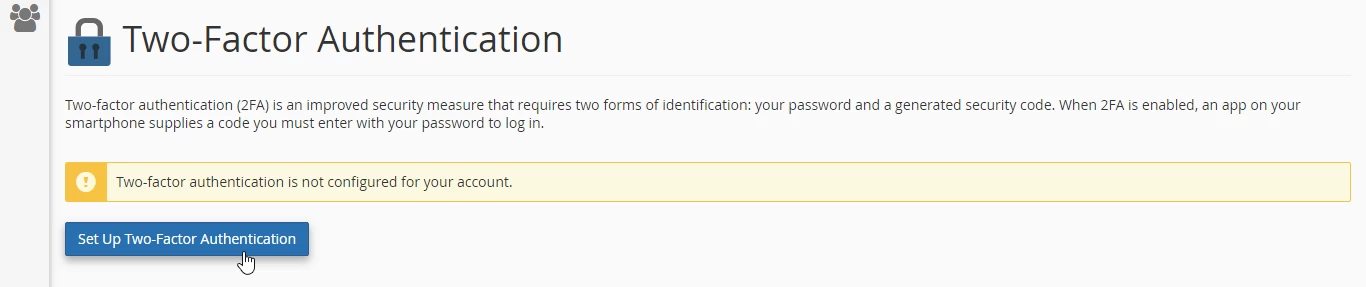
- नई पृष्ठ पर जो खुलेगा, हम सेट अप करने पर क्लिक करके दो-चरणीय प्रमाणीकरण विधि को कॉन्फ़िगर कर सकेंगे दो-चरणीय प्रमाणीकरण।
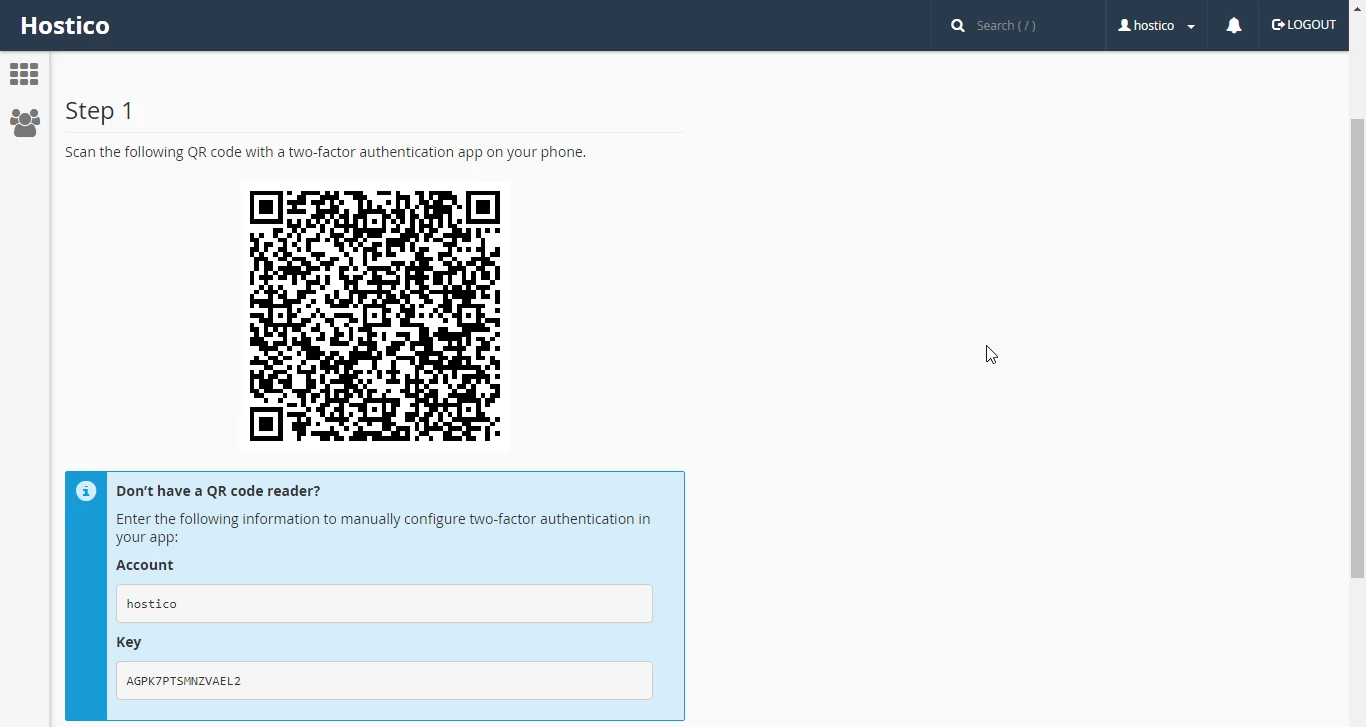
- हम Google Authenticator ऐप खोलते हैं और पहले चरण से QR कोड को स्कैन करते हैं या यदि हम QR कोड को स्कैन करने में असमर्थ हैं तो Google Authenticator ऐप में खाता और कुंजी फील्ड से डेटा मैन्युअल रूप से दर्ज करते हैं।
- अगला कदम है सुरक्षा कोड क्षेत्र में Google Authenticator एप्लिकेशन द्वारा उत्पन्न कोड दर्ज करना।
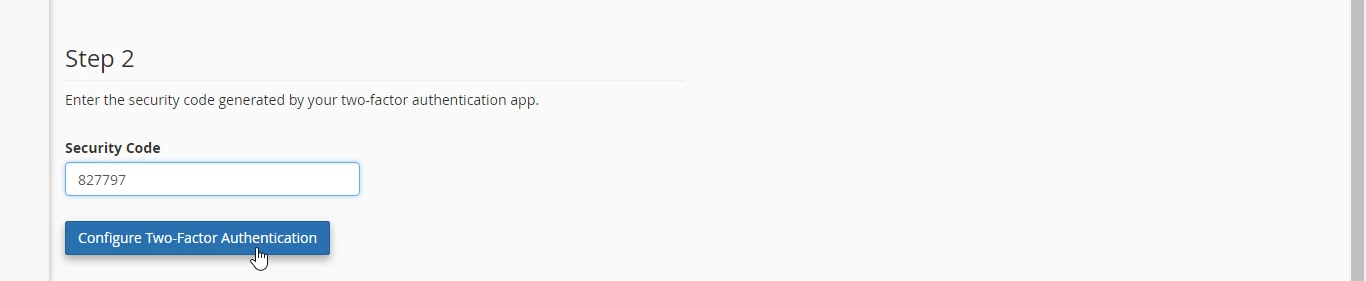
- कोड दर्ज करने के बाद, दो-कारक प्रमाणीकरण को कॉन्फ़िगर करने के लिए क्लिक करें ताकि दो-कारक प्रमाणीकरण विधि की सेटअप प्रक्रिया पूरी हो सके।

- इस क्षण से जब हम उपयोगकर्ता नाम और पासवर्ड दर्ज करने के बाद cPanel प्रशासन पैनल में लॉग इन करते हैं, हमें एक अतिरिक्त सुरक्षा कोड के लिए पूछा जाएगा।

- हम Google Authenticator ऐप खोलते हैं ताकि अद्वितीय कोड उत्पन्न किया जा सके, अद्वितीय कोड डालते हैं, और फिर cPanel प्रशासन पैनल में स्वीकृत होने के लिए अगला पर क्लिक करते हैं।
- ऐप्लिकेशन द्वारा उत्पन्न कोड अद्वितीय होते हैं और हर 15 सेकंड में बदलते हैं। कोड उत्पन्न करने के लिए ऐप्लिकेशन को इंटरनेट कनेक्शन की आवश्यकता नहीं होती है।
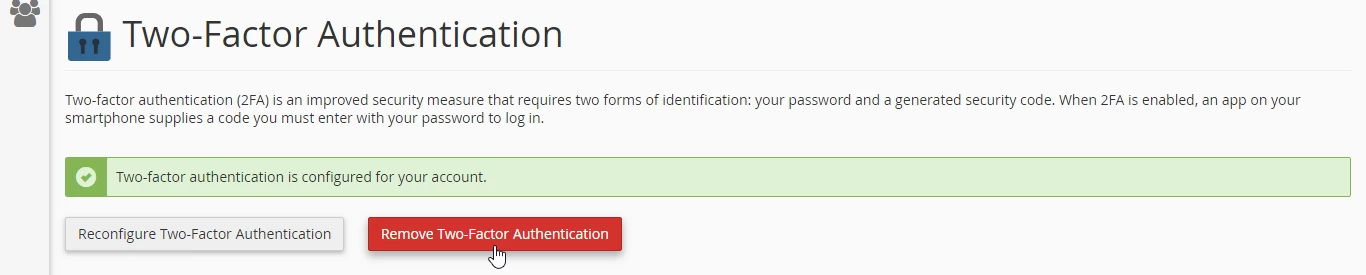
- यदि हम दो-चरणीय प्रमाणीकरण का उपयोग नहीं करना चाहते हैं, तो हम cPanel प्रशासन पैनल में लॉग इन करेंगे, सुरक्षा टैब पर जाएंगे, दो-चरणीय प्रमाणीकरण पर क्लिक करेंगे, और जो नया पृष्ठ खुलता है, उसमें दो-चरणीय प्रमाणीकरण हटाने पर क्लिक करेंगे।