ISPConfig नियंत्रण पैनल में स्पैम फ़िल्टर ब्लैकलिस्ट में एक ईमेल पता जोड़ना।
यह ट्यूटोरियल बताता है कि हम एक विशिष्ट ईमेल पते से प्राप्त ईमेल को उनकी वैधता की परवाह किए बिना कैसे स्पैम के रूप में लेबल कर सकते हैं।
परिचय
- ISPConfig के Spamfilter अनुभाग में Blacklist मेनू हमें किसी भी ईमेल इनबॉक्स से प्राप्त संदेश को स्पैम के रूप में चिह्नित करने की अनुमति देता है, चाहे वह स्पैम हो या न हो।
आवश्यकताएँ
- VPS सक्रिय होने पर Hostico खाते से संबंधित ईमेल इनबॉक्स में प्राप्त ISPConfig पैनल के प्रशासनिक विवरण।
अनुसरण करने के लिए चरण
- सबसे पहले, हम ISPConfig नियंत्रण पैनल से कनेक्ट होंगे, एक एक्सेस पते का उपयोग करते हुए: https://NUMESERVER:10200 या https://IP_SERVER:10200 या https://DOMAIN.XX:10200.
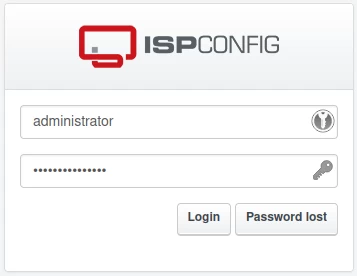
- जो इंटरफ़ेस प्रदर्शित होगा, उसमें उपयोगकर्ता और प्रशासन पासवर्ड, जो सेवा सक्रियण पर ईमेल के माध्यम से प्राप्त हुआ था, दर्ज किया जाएगा।
स्पैमफ़िल्टर ब्लैकलिस्ट में एक ईमेल पता जोड़ने के लिए, शीर्ष पर नेविगेशन बार में "ईमेल" बटन पर क्लिक करें।

- फिर, बाएं मेनू से, हम स्पैमफिल्टर श्रेणी पर जाते हैं और "ब्लैकलिस्ट" का चयन करते हैं
- नई नियम जोड़ने के लिए, हम हरे बटन "ब्लैकलिस्ट रिकॉर्ड जोड़ें" को दबाएंगे।

जिस पृष्ठ पर आप जाएंगे, हम फ़ील्ड को निम्नलिखित रूप में भरेंगे:
1. În "Utilizator" vom selecta inboxul de email la care dorim să aplicăm filtrul de spam;
2. "ईमेल" क्षेत्र में, हम उस ईमेल पते को जोड़ते हैं जिसे हम ब्लैकलिस्ट में जोड़ना चाहते हैं (इस क्षेत्र में सेट किए गए ईमेल पते से आने वाले सभी ईमेल स्पैम के रूप में चिह्नित किए जाएंगे)। यदि हम किसी डोमेन के सभी ईमेल पते को स्पैम के रूप में चिह्नित करना चाहते हैं, तो हम भरेंगे: @example.com, बिना @ के सामने मेलबॉक्स के उपयोगकर्ता को निर्दिष्ट किए;
“प्राथमिकता” फ़ील्ड का उपयोग स्पैमफिल्टर व्हाइटलिस्ट और डोमेन के ईमेल इनबॉक्स के लिए स्पैमफिल्टर ब्लैकलिस्ट में ईमेल फ़िल्टर लागू करते समय अधिक बारीक फ़िल्टरिंग के लिए किया जाता है। यह फ़ील्ड यह निर्दिष्ट करती है कि कौन सा नियम पहले लागू किया जाना चाहिए (10 = उच्चतम प्राथमिकता, 1 = सबसे कम प्राथमिकता);
उदाहरण के लिए, यदि आप @exemplu.com डोमेन को 5 की प्राथमिकता के साथ ब्लैकलिस्ट करते हैं, और user@exemplu.com को 6 की प्राथमिकता के साथ व्हitelist करते हैं, तो user@exemplu.com इनबॉक्स से ईमेल फ़िल्टर नहीं किए जाएंगे, जबकि exemplu.com डोमेन के अन्य किसी भी इनबॉक्स को फ़िल्टर किया जाएगा।
4. हम "सक्रिय" बॉक्स को फ़िल्टर सक्रिय करने के लिए चेक करते हैं, जिसके बाद हम सहेजें बटन पर क्लिक करते हैं।
