ट्यूटोरियल्स • ISPConfig
ISPConfig कंट्रोल पैनल में स्पैमफिल्टर व्हाइटलिस्ट में ईमेल पता जोड़ना।
यह ट्यूटोरियल आपको दिखाता है कि हम एक विशिष्ट ईमेल पते से प्राप्त ईमेल को कभी भी स्पैम के रूप में चिह्नित न करने के लिए कैसे सेट कर सकते हैं, चाहे उनकी वैधता कुछ भी हो।
दृश्य 1201अद्यतनित 1 anप्रकाशित किया गया 22/11/2022द्वारा Alexandru R.
परिचय
- ISPConfig के Spamfilter अनुभाग में व्हitelist मेनू एक विशिष्ट ईमेल पते से प्राप्त संदेशों को एंटी-स्पैम फ़िल्टरिंग से बाहर करने की क्षमता प्रदान करता है।
- प्राप्त संदेश संबंधित पते से कभी भी स्पैम के रूप में चिह्नित नहीं किए जाएंगे।
आवश्यकताएँ
- एक VPS जिसमें ISPConfig पैनल है;
- प्रशासन पैनल के लिए डेटा तक पहुंचें।
अनुसरण करने के चरण
- ISPConfig पैनल में निम्नलिखित में से किसी एक पते का उपयोग करके लॉग इन करें: https://SERVERNAME:10200, https://SERVER_IP:10200, या https://domain.tld:10200.
- सर्विस सक्रियण के दौरान ईमेल के माध्यम से प्राप्त उपयोगकर्ता नाम और पासवर्ड दर्ज करें।
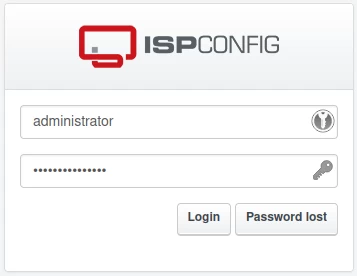
स्पैमफिल्टर व्हाइटलिस्ट में ईमेल पता जोड़ने के लिए:
- ऊपर की नेविगेशन बार में "ईमेल" बटन पर क्लिक करें।

- बाएं मेनू से, स्पैमफ़िल्टर श्रेणी तक पहुँचें और व्हाइटलिस्ट चुनें।
- नया नियम जोड़ने के लिए हरे बटन पर क्लिक करें "Whiteliste रिकॉर्ड जोड़ें".
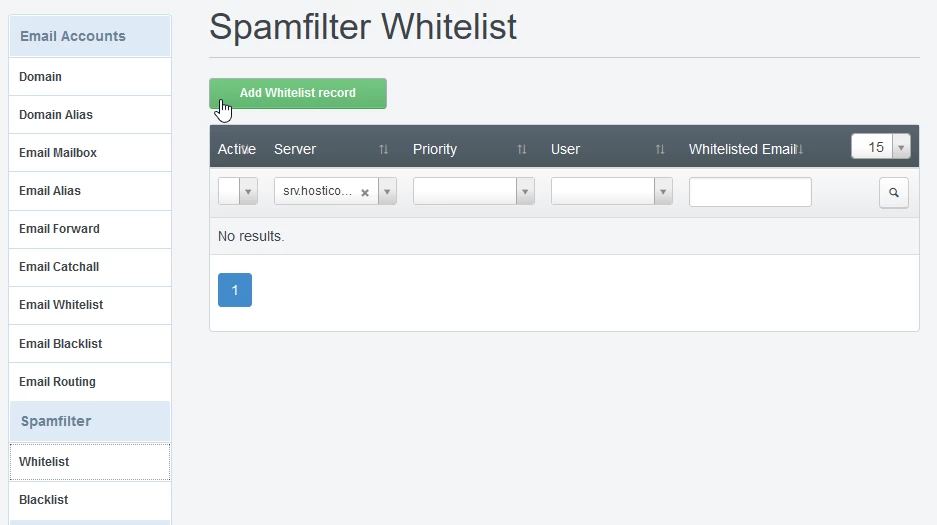
जिस पृष्ठ पर आप खुलते हैं, वहां फ़ील्ड को निम्नलिखित के अनुसार भरें:
- उपयोगकर्ता: उस ईमेल पते का चयन करें जिसे आप एंटी-स्पैम फ़िल्टर लागू करना चाहते हैं।
- ईमेल: उस ईमेल पते को दर्ज करें जिसे आप श्वेतसूची में जोड़ना चाहते हैं।
यदि आप किसी डोमेन के सभी पते को फ़िल्टरिंग से बाहर रखना चाहते हैं, तो प्रारूप दर्ज करें:@example.com. - प्राथमिकता: नियम की प्राथमिकता निर्दिष्ट करें (10 = उच्चतम प्राथमिकता, 1 = न्यूनतम प्राथमिकता)।
उदाहरण के लिए:- ब्लैकलिस्ट
@example.comके लिए प्राथमिकता 5 के साथ; - व्हाइटलिस्ट
user@example.comके लिए प्राथमिकता 6;
utilizator@exemplu.comसे ईमेल फ़िल्टर नहीं होंगे, जबकि डोमेनexemplu.comके अन्य पते फ़िल्टर होंगे। - ब्लैकलिस्ट
- फिल्टर सक्रिय करने के लिए "सक्रिय" बॉक्स को चेक करें।
परिवर्तनों को सहेजने के लिए सहेजें बटन पर क्लिक करें।
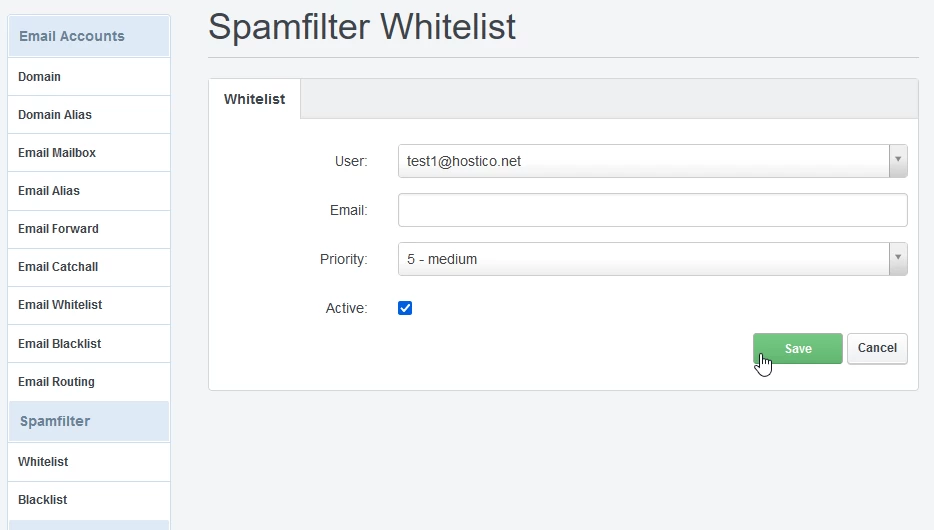
सहेजने के बाद, व्हाइटलिस्ट नियम लागू किया जाएगा, यह सुनिश्चित करते हुए कि निर्दिष्ट पते से संदेशों को अब स्पैम के रूप में चिह्नित नहीं किया जाएगा।