शॉपिफाई प्लेटफ़ॉर्म के साथ एक डोमेन कनेक्ट करना
Shopify के साथ डोमेन कनेक्ट करना सीखें, जिसमें DNS रिकॉर्ड को संशोधित करने के चरण और डोमेन की स्वामित्व की पुष्टि करना शामिल है।
परिचय
- इस ट्यूटोरियल में, हम आपको दिखाएंगे कि Shopify प्लेटफार्म से डोमेन को कैसे जोड़ा जाए।
आवश्यकताएँ
- cPanel खाते तक पहुँच।
- Shopify से कनेक्ट करने के लिए सेटिंग्स
चरण
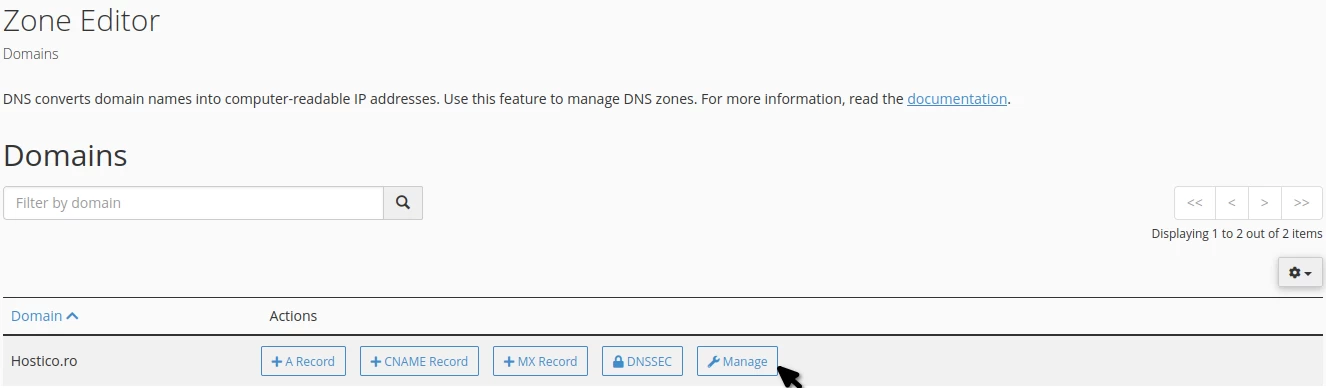
- अपने cPanel खाते में लॉग इन करें, डोमेन अनुभाग पर जाएं, और ज़ोन संपादक पर क्लिक करें।

जिस डोमेन को आप Shopify से कनेक्ट करना चाहते हैं, उसके लिए Manage पर क्लिक करें।
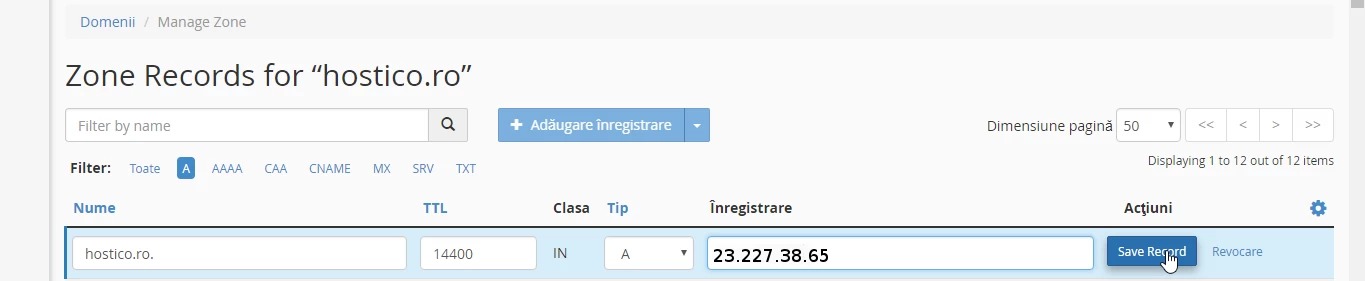
- नई पृष्ठ पर, फिल्टर के अंतर्गत, A रिकॉर्ड दिखाने के लिए A का चयन करें।
- चाहे गए डोमेन के A रिकॉर्ड का IP पता उस IP पते पर बदलें जो Shopify द्वारा प्रदान किया गया है। उदाहरण के लिए, IP पता 23.227.38.65 हो सकता है।
- परिवर्तन सहेजने के लिए रिकॉर्ड सहेजें पर क्लिक करें।
- अपने डोमेन के www CNAME रिकॉर्ड को shops.myshopify.com पर निर्देशित करें (पता भिन्न हो सकता है)।
- में फ़िल्टर करें, CNAME चुनें ताकि CNAME रिकॉर्ड प्रदर्शित हों।
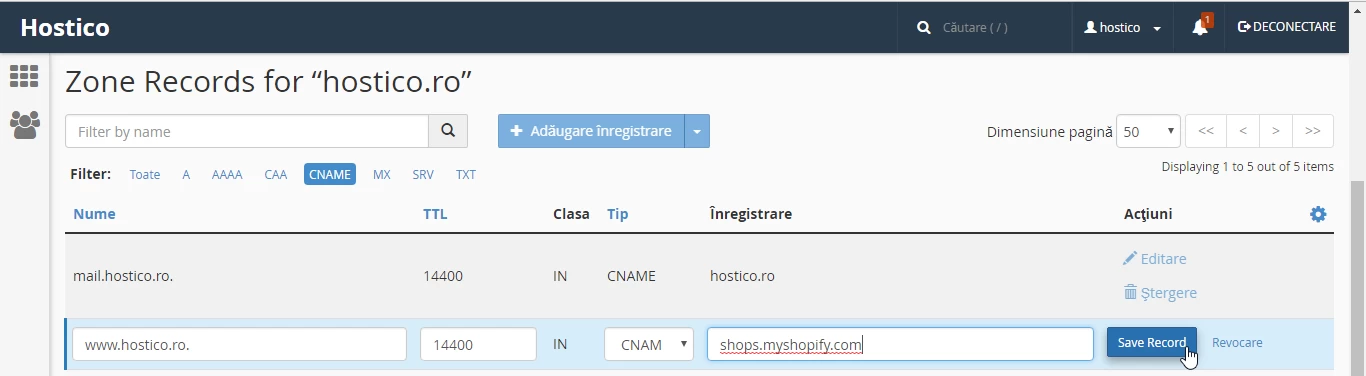
- ईमेल को हमारे सर्वर पर कार्य करता रहने के लिए, आपको mail रिकॉर्ड को CNAME से A में बदलना होगा, साझा सर्वर या समर्पित खाते के आईपी पते का उपयोग करते हुए।


Shopify दो अतिरिक्त आवश्यक रिकॉर्ड पेश करता है: एक IPv6 पते को जोड़ने के लिए और एक डोमेन मालिक को सत्यापित करने के लिए। हम इन्हें इस प्रकार जोड़ेंगे:
DNS क्षेत्र में IPv6 पता जोड़ना:
2620:0127:f00f:5::

डोमेन स्वामित्व सत्यापन के लिए TXT रिकॉर्ड जोड़ना:
Shopify प्रबंधक पृष्ठ से, सेटिंग्स > डोमेन पर जाएं।
मौजूदा डोमेन कनेक्ट करें पर क्लिक करें।
डोमेन दर्ज करें (उदाहरण के लिए, hostico.ro), फिर अगला पर क्लिक करें।
एक अधिसूचना आपको DNS सेटिंग्स में TXT रिकॉर्ड बनाकर डोमेन को सत्यापित करने के लिए प्रेरित करेगी।
In the डोमेन स्वामित्व सत्यापन अनुभाग में, TXT रिकॉर्ड का अद्वितीय मान कॉपी करें। यदि आप एक उपडोमेन से कनेक्ट कर रहे हैं, तो TXT रिकॉर्ड नाम में एक अंडरस्कोर और उपडोमेन नाम जोड़ें (उदाहरण के लिए, shopify_verification_shop के लिए shop.hostico.ro).

Shopify इंटरफ़ेस पर वापस जाएं और जांच करें कनेक्शन पर क्लिक करें। यदि जांच सफल होती है, तो डोमेन डोमेन पृष्ठ पर कनेक्टेड के रूप में दिखाई देगा।
- डोमेन सत्यापन में 48 घंटे तक का समय लग सकता है। सत्यापन के बाद, आपका डोमेन Shopify में कनेक्टेड के रूप में सूचीबद्ध होगा।