ट्यूटोरियल्स • ISPConfig
ISPConfig नियंत्रण पैनल में डोमेन उपनाम के लिए ईमेल फ़िल्टर कॉन्फ़िगर करना।
यह ट्यूटोरियल एक डोमेन एलीस प्रकार के ईमेल फ़िल्टर को कॉन्फ़िगर करने के लिए आवश्यक चरणों को प्रस्तुत करेगा, जो एक डोमेन से दूसरे डोमेन पर ईमेल को पुनर्निर्देशित करने की अनुमति देता है।
दृश्य 1095अद्यतनित 3 aniप्रकाशित किया गया 29/11/2022द्वारा Robert S.
परिचय
- ISPConfig पैनल की यह विशेषता एक डोमेन के लिए भेजे गए सभी ईमेल को दूसरे डोमेन पर पुनर्निर्देशित करने की अनुमति देती है।
- उदाहरण के लिए, आप इस फीचर का उपयोग करेंगे यदि आपके पास ईमेल पते office@hostico.net और contact@hostico.net हैं और आप चाहते हैं कि ये दोनों पते hostico.org डोमेन पर प्राप्तकर्ताओं के रूप में उपलब्ध हों, बिना hostico.org पर मेलबॉक्स बनाए। मूल रूप से, इस प्रकार का उपनाम जोड़कर, hostico.net पर सभी मेलबॉक्स hostico.org पर उपलब्ध होंगे, और hostico.org पर भेजे गए ईमेल hostico.net मेलबॉक्स में भेजे जाएंगे।
आवश्यकताएँ
- VPS के सक्रिय होने पर Hostico खाता से जुड़े ईमेल इनबॉक्स में प्राप्त ISPConfig पैनल प्रशासन डेटा।
अनुसरण करने के चरण
- सबसे पहले, हम ISPConfig नियंत्रण पैनल से एक एक्सेस पते का उपयोग करके कनेक्ट करेंगे:
https://HOSTNAME:10200
या
https://IP:10200
या
https://DOMAIN:10200
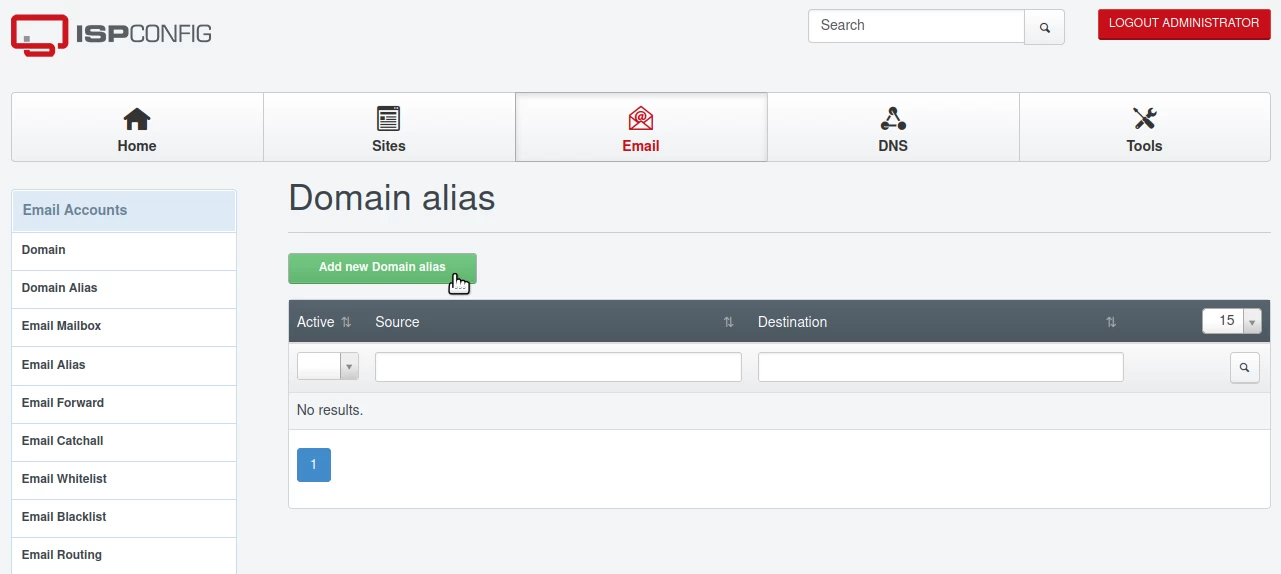
- पैनल में लॉगिन करने के बाद, हम नेविगेशन बार से ईमेल बटन पर क्लिक करेंगे।
- इसके बाद, हम ईमेल खातों श्रेणी से डोमेन उपनाम मेनू पर क्लिक करेंगे, फिर नया डोमेन उपनाम जोड़ें बटन पर क्लिक करेंगे।
अगले विंडो में, हम निम्नलिखित क्षेत्रों को पूरा करेंगे:
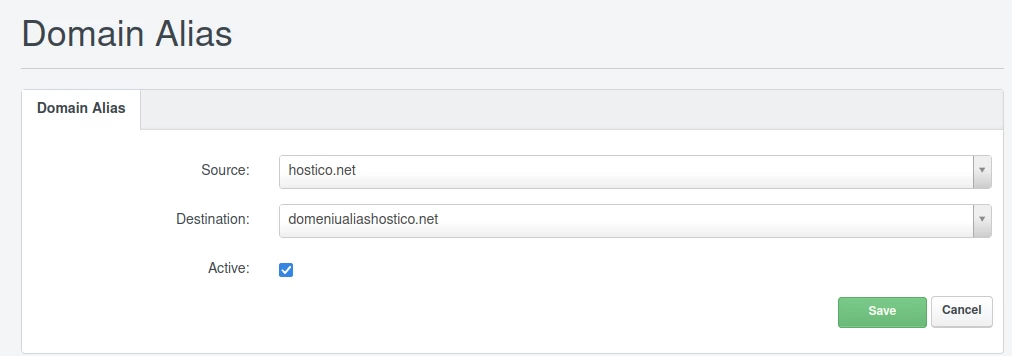
-स्रोत: हम उस डोमेन का चयन करते हैं जिसे हम गंतव्य डोमेन पर मौजूदा/निर्मित मेलबॉक्स के साथ जोड़ना चाहते हैं। हमारे उदाहरण में, यह hostico.org होगा;
-गंतव्य: हम उस डोमेन का चयन करते हैं जहां ईमेल बॉक्स बनाए गए हैं। हमारे उदाहरण में, यह hostico.net होगा;
-सक्रिय: इसे चेक में रखें। यदि आप उपनाम को निष्क्रिय करना चाहते हैं तो अनचेक करें।
अगले, हम नीचे दाईं ओर सहेजें बटन पर क्लिक करेंगे।