ट्यूटोरियल्स • ISPConfig
ISPConfig कंट्रोल पैनल में किसी डोमेन के लिए कैचऑल फ़िल्टर सेट करना।
यह ट्यूटोरियल उन आवश्यक चरणों को प्रस्तुत करेगा जो एक कैचऑल फ़िल्टर सेट अप करने के लिए हैं जो किसी अस्तित्वहीन ईमेल इनबॉक्स में भेजे गए सभी संदेशों को दूसरे इनबॉक्स में पुनर्निर्देशित करेगा।
1
दृश्य 1076अद्यतनित 1 anप्रकाशित किया गया 29/11/2022द्वारा Alexandru J.
परिचय
- ईमेल कैचऑल एक विशेषता है जो किसी डोमेन के अप्रस्तुत पते पर भेजे गए संदेशों (उदाहरण के लिए, प्रेषक द्वारा गलत लिखे गए ईमेल पतों) को निर्दिष्ट इनबॉक्स में पुनर्निर्देशित करती है।
- यह सुनिश्चित करता है कि संदेश खो नहीं जाएं और बाद में चेक किए जा सकें।
उदाहरण:
वर्तमान ईमेल बॉक्स: test1@hostico.net
गलती से टाइप किया गया ईमेल बॉक्स: tst@hostico.net
रोबोट द्वारा स्वचालित रूप से जनरेट किया गया ईमेल बॉक्स: s87ybyu90u@hostico.net
- साझा हिस्सा सही रूप से लिखा गया डोमेन है: hostico.net.
- संदेश सर्वर द्वारा प्राप्त किए जाएंगे और, कैचऑल फ़िल्टर के अनुसार, उन्हें एक निर्दिष्ट मेलबॉक्स में पुनर्निर्देशित किया जाएगा, उदाहरण के लिए: catchall@hostico.net.
- प्रेषक को त्रुटि सूचनाएँ नहीं मिलेंगी, और स्पैम रोबोट संदेश भेजना जारी रखेंगे जो कि कैप्चर किए जाएंगे।
आवश्यकताएँ
- VPS सक्रियण के बाद ईमेल के माध्यम से प्राप्त ISPConfig पैनल लॉगिन क्रेडेंशियल्स।
अनुसरण करने के चरण
- ISPConfig पैनल में निम्नलिखित पतों में से एक का उपयोग करके लॉग इन करें:
- https://NUMESERVER:10200
- https://IP_SERVER:10200
- https://DOMAIN.XX:10200
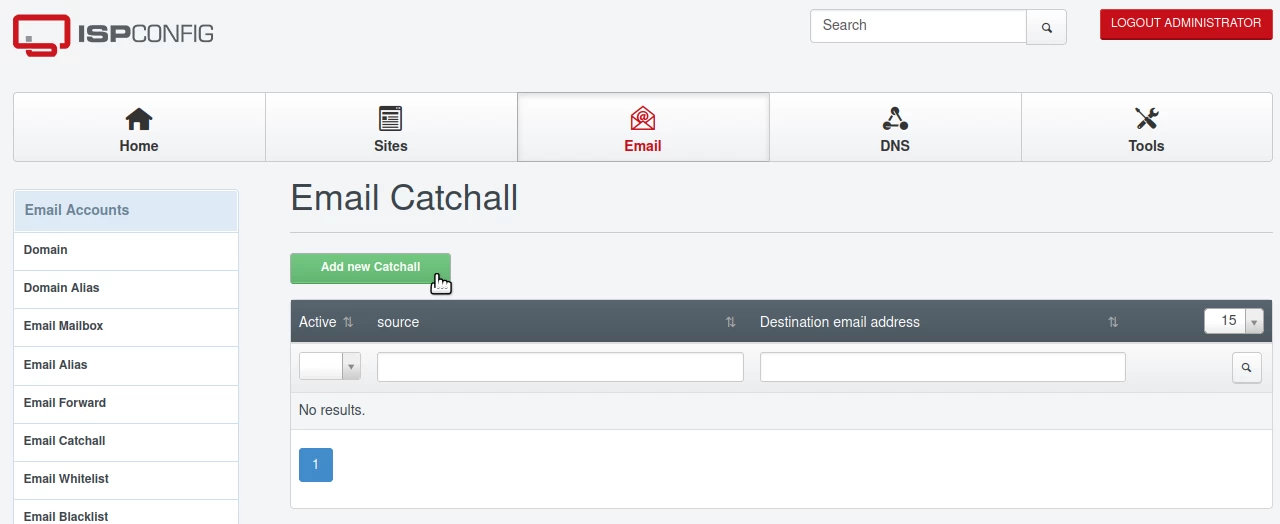
- लॉग इन करने के बाद, नेविगेशन बार में ईमेल पर क्लिक करें।
- हरा बटन नया कैचॉल जोड़ें चुनें।
कैचऑल फ़िल्टर सेट करना
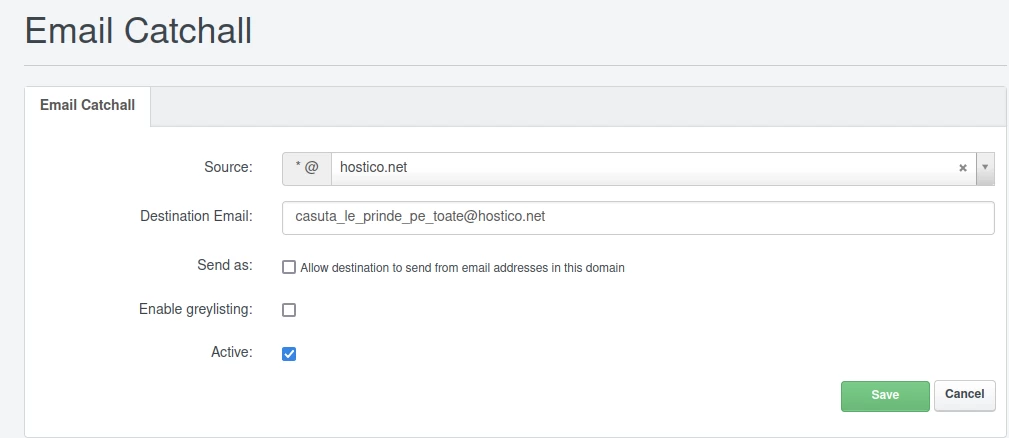
अगले विंडो में, निम्नलिखित फ़ील्ड भरें:
- स्रोत: वह डोमेन जिसके लिए फ़िल्टर बनाया गया है।
- गंतव्य ईमेल: वह ईमेल बॉक्स जहाँ संदेशों को पुनर्निर्देशित किया जाएगा। यह मेलबॉक्स ईमेल खाते -> ईमेल मेलबॉक्स अनुभाग में बनाया जाना चाहिए।
- इस डोमेन में ईमेल पते से भेजने के लिए गंतव्य की अनुमति दें: गंतव्य मेलबॉक्स से संदेश भेजने की अनुमति देने के लिए जांचें।
- ग्रे-लिस्टिंग सक्षम करें: ग्रे-लिस्ट फ़िल्टर के माध्यम से संदेशों को पास करने के लिए जांचें, एंटी-स्पैम सुरक्षा के लिए अनुशंसित।
- सक्रिय: फ़िल्टर सक्षम करने के लिए चेक किया हुआ रखें।
सेटिंग्स को सहेजने के लिए सहेजें पर क्लिक करें।