ISPConfig नियंत्रण पैनल में एक ईमेल बॉक्स बनाना।
ईमेल इन ISPConfig में बनाने और कॉन्फ़िगर करने के लिए सरल चरणों का पालन करें। जानें कि कैसे ईमेल खाते जोड़े, विकल्पों और फ़िल्टरों को प्रबंधित करें।
परिचय
- ISPConfig नियंत्रण पैनल होस्ट किए गए डोमेन से जुड़े असीमित संख्या में ईमेल खातों के निर्माण और कॉन्फ़िगरेशन की अनुमति देता है।
आवश्यकताएँ
- VPS सक्रिय होने पर Hostico खाते से संबंधित ईमेल इनबॉक्स में प्राप्त ISPConfig पैनल के प्रशासनिक विवरण।
अनुसरण करने के चरण
- सबसे पहले, हम ISPConfig नियंत्रण पैनल से एक एक्सेस पते का उपयोग करके कनेक्ट करेंगे:
https://SERVERNAME:10200
या
https://SERVER_IP:10200
या
https://DOMAIN.XX:10200
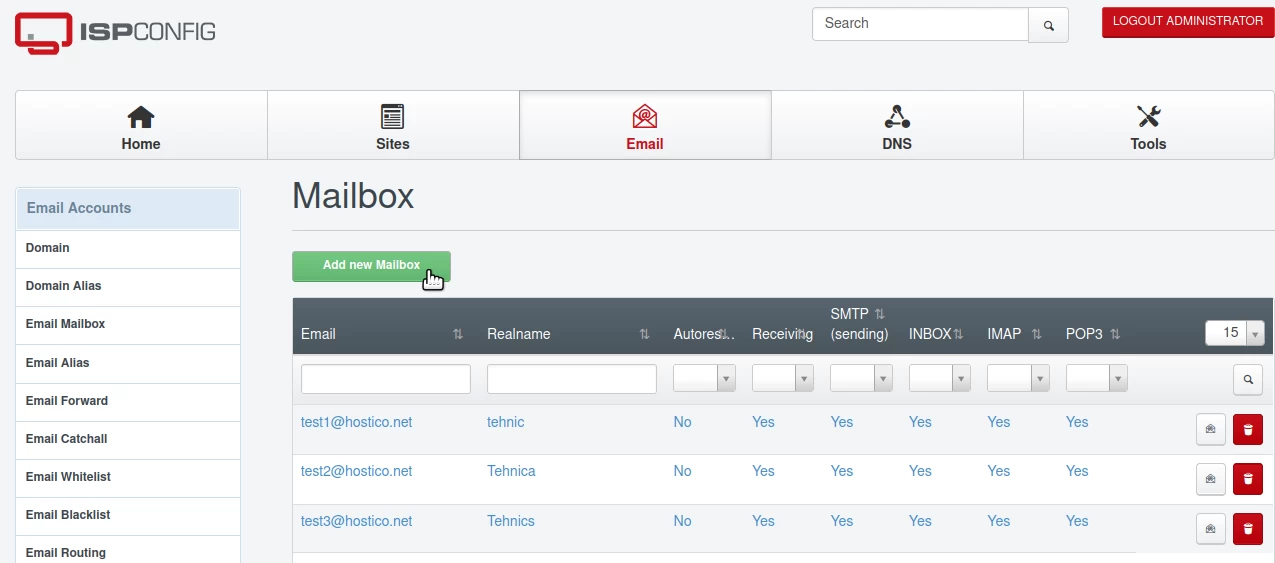
- एक बार जब हम पैनल में लॉगिन कर लेते हैं, हम नेविगेशन बार में ईमेल बटन पर क्लिक करेंगे।
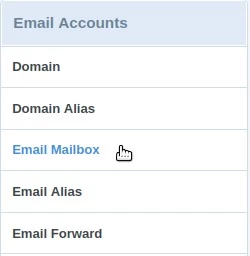
- इसके बाद, हम Email Mailbox पर क्लिक करेंगे Email Accounts श्रेणी से।
मेलबॉक्स जोड़ने का काम नया मेलबॉक्स जोड़ें बटन का उपयोग करके किया जाएगा।
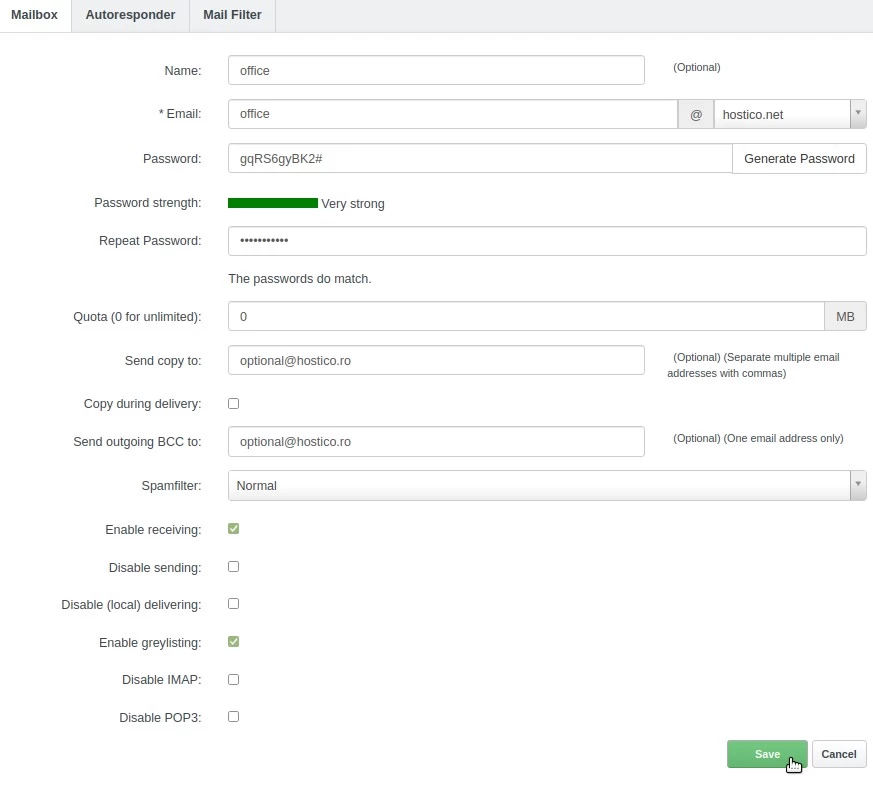
अगली विंडो में, हम निम्नलिखित क्षेत्रों को भरेंगे:
-नाम: मेलबॉक्स का नाम, वैकल्पिक, पहले से बनाए गए मेलबॉक्स की सूची में प्रदर्शन/छानने के लिए;
-ईमेल: ईमेल मेलबॉक्स का नाम। उदाहरण के लिए, हम पूर्णता क्षेत्र में "office" दर्ज करते हैं, और दाईं ओर, ड्रॉपडाउन क्षेत्र में, हम उस डोमेन का चयन करते हैं जिसके लिए हम मेलबॉक्स बनाएंगे। परिणाम होगा - office@selecteddomain.xx;
-पासवर्ड: वांछित पासवर्ड जो मैन्युअल रूप से टाइप किया गया हो या बटन से उत्पन्न किया गया हो: पासवर्ड उत्पन्न करें;
-पासवर्ड दोहराएं: पासवर्ड फिर से टाइप करना या स्वचालित रूप से उत्पन्न पासवर्ड को ऑटो-कंप्लीट करना;
-कोटा (असीमित के लिए 0): ईमेल मेलबॉक्स के लिए आवंटित डिस्क स्थान। अनुशंसा की जाती है कि असीमित स्थान के लिए मान "0" सेट करें;
-नकली भेजें: इस मेलबॉक्स में届ाई गई किसी भी संदेश की प्रति को किसी अन्य अलग ईमेल मेलबॉक्स में स्वचालित रूप से भेजने के लिए उपयोग किया जाता है। कई मेलबॉक्स को दर्ज किया जा सकता है, जो अल्पविराम से अलग होते हैं;
-डिलीवरी के दौरान प्रति: यह चेकबॉक्स उपरोक्त विकल्प नकली भेजें को प्रभावित करता है। यदि चेक किया गया है, तो उपरोक्त पते पर भेजी गई प्रति किसी भी फ़िल्टर के माध्यम से नहीं गुजरेगी जो मेल फ़िल्टर टैब पर परिभाषित किया गया है, इस पृष्ठ पर भी;
-बाहरी BCC भेजें: इस मेलबॉक्स (भेजा गया) से भेजे गए किसी भी संदेश की प्रति को किसी अन्य अलग ईमेल मेलबॉक्स में स्वचालित रूप से भेजने के लिए उपयोग किया जाता है। इस क्षेत्र में केवल एक मेलबॉक्स जोड़ा जा सकता है;
-स्पैम फ़िल्टर: एंटी-स्पैम फ़िल्टर की आक्रामकता। "सामान्य" मान की अनुशंसा की जाती है;
-प्राप्त करने सक्षम करें: इस मेलबॉक्स में संदेश प्राप्त करने को सक्रिय/निष्क्रिय करना। इस बॉक्स को चेक करना अनुशंसित है;
-भेजने को निष्क्रिय करें: इस मेलबॉक्स से संदेश भेजने को सक्रिय/निष्क्रिय करना। अनुशंसा की जाती है कि इस बॉक्स को चेक न करें;
-(स्थानीय) डिलीवरी को निष्क्रिय करें: INBOX में संदेश प्रविष्टियों को सक्रिय/निष्क्रिय करना (संदेश केवल फ़ील्ड में दिए गए पते पर भेजे जाएंगे: नकली भेजें)। अनुशंसा की जाती है कि इस बॉक्स को चेक न करें;
-ग्रे लिस्टिंग सक्षम करें: एक अतिरिक्त एंटी-स्पैम फ़िल्टर को सक्रिय/निष्क्रिय करना। इस बॉक्स को चेक करना अनुशंसित है;
-IMAP को निष्क्रिय करें: IMAP प्रोटोकॉल के माध्यम से मेलबॉक्स तक पहुँच को सक्रिय/निष्क्रिय करना;
-POP3 को निष्क्रिय करें: POP3 प्रोटोकॉल के माध्यम से मेलबॉक्स तक पहुँच को सक्रिय/निष्क्रिय करना;
अगले, बॉक्स बनाने के लिए, हम निचले दाएँ कोने में सहेजें बटन पर क्लिक करेंगे।
इस बिंदु से, बॉक्स बनाया जाएगा और उपयोग में लिया जा सकेगा। ट्यूटोरियल में आगे प्रस्तुत की गई कार्यक्षमताएं वैकल्पिक हैं और केवल आवश्यकता होने पर ही कॉन्फ़िगर की जाएंगी।
- मेलबॉक्स बनाने के बाद, हम ईमेल मेलबॉक्स विकल्प की सूची में इसके नाम पर क्लिक करके फिर से इसका एक्सेस कर सकेंगे, यदि आवश्यक हो तो किसी भी विकल्प को संशोधित करने के लिए। उदाहरण के लिए, मेलबॉक्स के लिए सेट किया गया पासवर्ड बदलने के लिए।
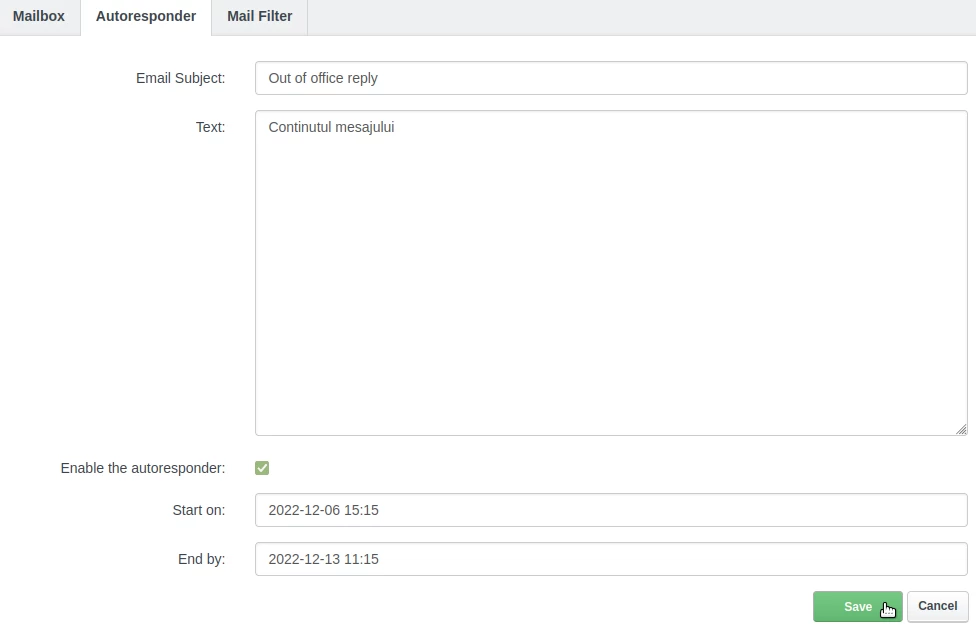
- In the Autoresponder टैब हम स्वचालित उत्तर संदेश बना सकते हैं जो भेजने वाले को वापस भेजे जाएंगे (उदाहरण: छुट्टी पर, मैं लौटूंगा, आदि)।
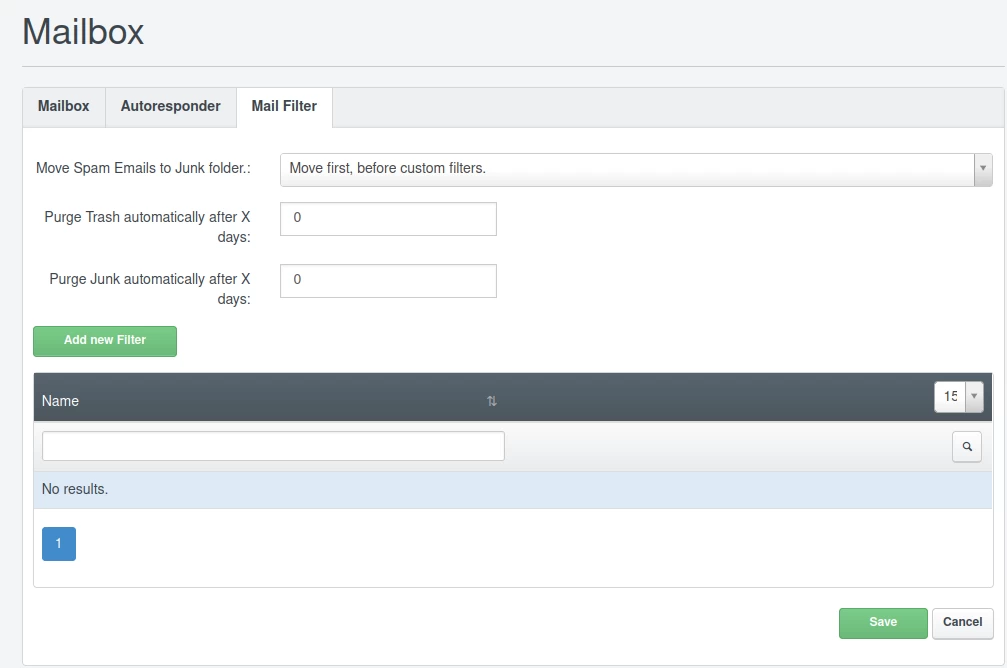
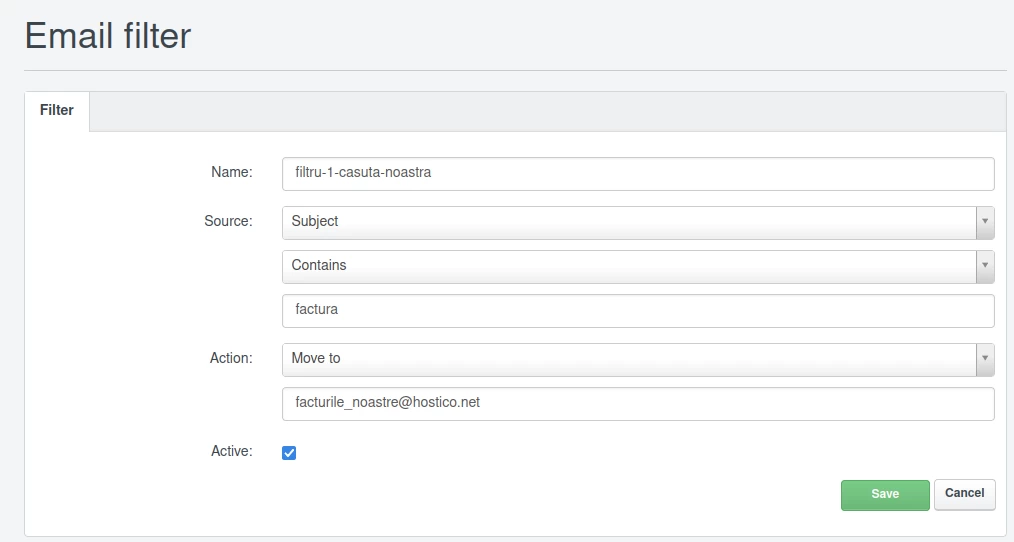
मेरे मेल फ़िल्टर टैब में, हम मेलबॉक्स में भेजे गए ईमेल संदेशों के लिए अनुकूलन योग्य अतिरिक्त फ़िल्टर सेट कर सकते हैं, जो इनबॉक्स में प्रवेश करने से पहले स्वचालित रूप से चलेंगे, नया फ़िल्टर जोड़ें बटन से विभिन्न कॉन्फ़िगर करने योग्य क्रियाएँ करते हुए।