ट्यूटोरियल्स • cPanel
cPanel नियंत्रण पैनल में ईमेल राऊटिंग
यह लेख समझाता है कि बाहरी मेल सेवा के लिए ईमेल कैसे रीडायरेक्ट करें।
दृश्य 1299अद्यतनित 2 aniप्रकाशित किया गया 02/12/2017द्वारा Cătălin A.
परिचय
यह ट्यूटोरियल बताता है कि बाहरी मेल सेवा, इस मामले में गूगल, पर ईमेल को कैसे रीडायरेक्ट किया जाए।
आवश्यकताएँ
- एक cPanel खाता
अनुसरण करने के कदम
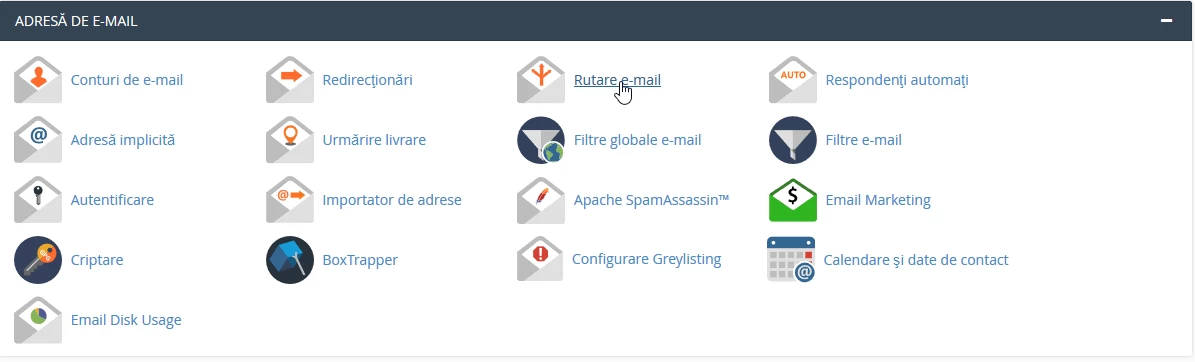
- cPanel नियंत्रण पैनल में लॉग इन करने के बाद, जो इंटरफ़ेस प्रदर्शित होगा, हम "ईमेल पता" अनुभाग की तलाश करते हैं, और वहां हम "ईमेल रूटिंग" पर क्लिक करते हैं।
- अगली विंडो में, हमें डोमेन चुनने की आवश्यकता होगी जिसके लिए रूटिंग की जाएगी।

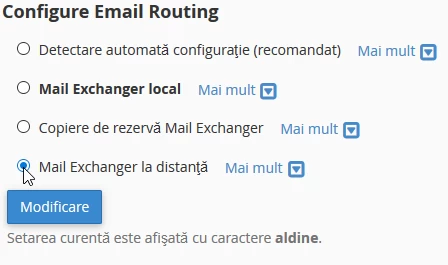
- डोमेन का चयन करने के बाद, हमें चार उपलब्ध विकल्पों में से एक चुनना होगा:
- (सिफारिश की गई) - स्वचालित रूप से मेल सर्वर सेटिंग्स का पता लगाता है
- मेल एक्सचेंजर स्थानीय - मेल सेवा के लिए वर्तमान होस्टिंग सर्वर का उपयोग करेगा
- मेल एक्सचेंजर बैकअप - एक बाहरी मेल सेवा का उपयोग करेगा लेकिन वर्तमान सर्वर पर प्रत्येक संदेश की एक प्रति रखेगा
- इस मामले में हम विकल्प 4 सेट करेंगे जिसके बाद हम ''संशोधित करें'' पर क्लिक करेंगे
अगला कदम DNS क्षेत्र में MX रिकॉर्ड सेट करना है ताकि सर्वर को यह पता चले कि ईमेल को कहाँ पुनर्निर्देशित करना है।
- हम उसी विंडो से ''ज़ोन संपादक'' पर क्लिक करेंगे

- खिड़की में जो प्रकट होगा, हम "+MX रिकॉर्ड" पर क्लिक करेंगे

- एक छोटा विंडो प्रदर्शित होगा जिसमें "प्राथमिकी" जो संख्या के रूप में है, और "गंतव्य" जो मेल सर्वर के नाम के रूप में है, उसे पूरा करना चाहिए। ये मान उस मेल सेवा प्रदाता से प्राप्त किए जाते हैं जो उपयोग की जाएगी, इस मामले में गूगल।
1 aspmx.l.google.com
5 alt1.aspmx.l.google.com
5 alt2.aspmx.l.google.com
10 aspmx2.googlemail.com
10 aspmx3.googlemail.com
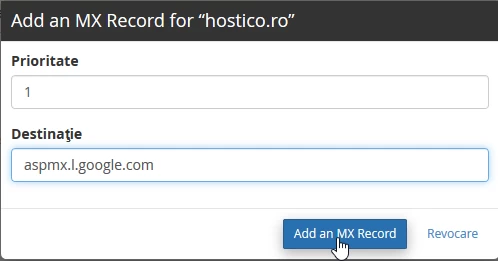
- यह प्रक्रिया तब तक दोहराई जाएगी जब तक कि मेल सेवा प्रदाता द्वारा प्रदान किए गए सभी MX रिकॉर्ड दर्ज नहीं किए जाते।
- परिवर्तनों का प्रचार करने में कुछ घंटे लग सकते हैं।